
🎨 Apilar y cambiar Presets
Los visuales de VJam están hechos de "Presets". Un Preset = un "look": una plantilla de cómo se ven los visuales 🎨 ¡Aquí tienes lo básico para apilarlos, cambiarlos y borrarlos!
🍰 Primero, pruébalo: toca para agregar, desliza para cambiar
Los visuales de VJam son, a grandes rasgos, de dos capas 👇
- Tocar / hacer clic 👉 agrega una pieza visual encima (se van apilando) 🍰
- Deslizar a la derecha / → 👉 cambia el visual de fondo, el más llamativo, por otro 🔄
Primero acostumbra las manos a esos gestos. Técnicamente, apilar usa p5 y cambiar usa MilkDrop (dos motores), pero no te preocupes por eso todavía (más en 💡 Conceptos: motor dual).


| Lo que quieres | Computadora ⌨️ | Celular 📱 | Qué pasa |
|---|---|---|---|
| Apilar | clic | tocar 👆 | Agrega un visual p5 encima. Mientras más tocas, más capas 🍰 |
| Cambiar | → |
deslizar a la derecha 👉 | Cambia el visual MilkDrop por otro. El anterior se reemplaza 🔄 |
💡 Los dos eligen al azar. Cuando quieras elegir uno en concreto, usa el Cockpit (más abajo).
🧹 ¿La pantalla quedó muy cargada? Haz Kill para empezar de cero
- ¿Tocaste demasiado y la pantalla es un lío? 👉 Computadora =
←/ Celular = desliza a la izquierda 👈 para hacer Kill - Kill borra todas las capas p5 que apilaste (vuelve a quedar vacía)
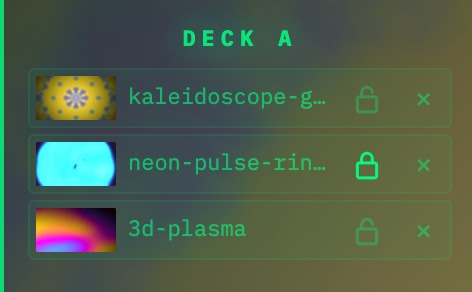
- ⚠️ Pero las capas con 🔒 (una marca de Lock) sobreviven. Las imágenes y el texto llevan 🔒 automáticamente, así que Kill no los borra
💡 Deslizar a la izquierda / derecha no es "atrás / adelante", ¡ojo! Derecha = cambiar / Izquierda = Kill (borrar todo). ¿Te perdiste? Desliza a la izquierda / ← una vez para empezar de cero y ubicarte 🧹
🔒 Lock: evita que se borren las capas
Lock marca algo para que Kill no lo borre. Úsalo para logos, texto, la info de la canción o un Preset que quieras conservar.
- Abre el Cockpit y mira la lista de capas del Deck
- Toca el candado abierto de una fila para que quede 🔒 con Lock
- Tócalo otra vez para quitar el Lock. Para eliminarla, quita el Lock → borra con ×, o usa Kill
- Las imágenes, los videos, el texto y la info de la canción quedan con Lock automáticamente al agregarlos
💡 Cuando llegas al límite de capas, VJam saca primero la capa sin Lock más antigua. Si todo tiene Lock, puede que no se pueda agregar una capa nueva, así que ponle Lock solo a lo que de verdad quieras conservar.
🎛️ Para elegir uno en concreto, usa el Cockpit
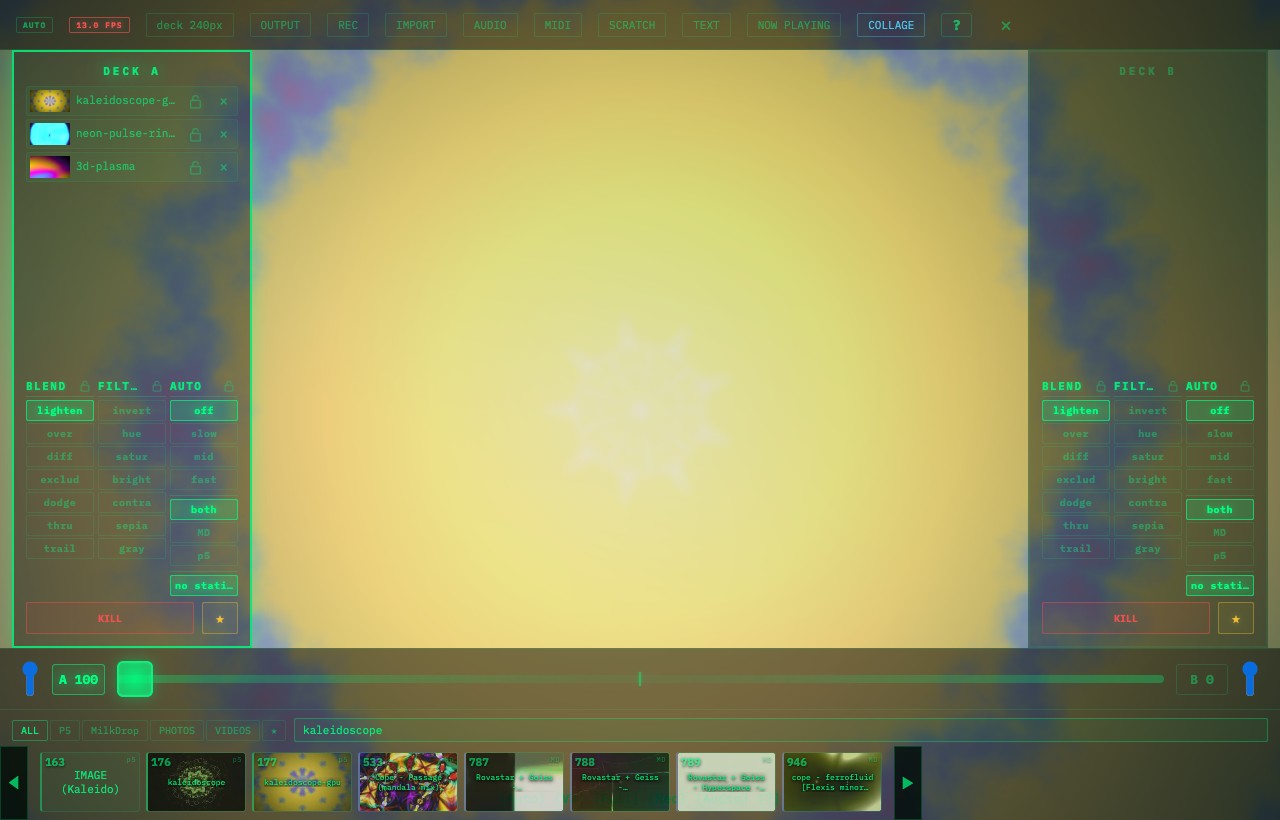
- Tocar y deslizar sirven para que todo siga al azar y en movimiento. Para elegir un Preset en concreto, usa el explorador del Cockpit (tecla Espacio / pellizca 🤏)
- Busca en las pestañas All / P5 / MD / ★ (FAV) 🔍
- (Cuando usas Decks, Kill solo afecta al Deck en el que estás. Más en 🎱 Deck A / B)
📚 Para curiosos (léelo cuando lo necesites)
- Las capas tienen un límite: p5 tiene un máximo de capas para que no se acumulen sin fin. Si ya llegaste al límite, al tocar otra vez sale la capa sin Lock más antigua y entra la nueva (la primera que entró es la primera que sale).
- Mantén presionado para recorrer tus favoritos: si mantienes presionado (500ms), vas pasando por tus Presets FAV guardados. Mitad derecha de la pantalla = siguiente / mitad izquierda = anterior ⏩⏪ (cómo guardar FAV está en ⭐ Escenas y FAV)
🔗 Relacionado
- Cómo encajan p5 y MilkDrop → 💡 Conceptos
- Cambiar de look con los Decks A / B → 🎱 Deck A / B
- Cambiar cómo se mezclan y se colorean las capas → 🌈 Blend y Filter
- Guardar tus Presets favoritos → ⭐ Escenas y FAV
- Elegir Presets con jogs y botones → 🎹 Controlador MIDI / 🎛️ Mapas de controladores