
🎛️ Mapas de controladores
Los controladores de DJ populares cargan solos una asignación predeterminada de VJam en cuanto los conectas por USB ✨ No necesitas asignar nada con Learn: conéctalo y empieza a tocar (claro que igual puedes reasignar todo lo que quieras con MIDI Learn).
Esta página muestra, para cada controlador compatible, qué knob o pad controla qué en VJam, marcado sobre una foto real. Tenla abierta como referencia rápida durante el show 🎶
🎮 Gamepads (USB / Bluetooth)
Los controles de videojuegos más comunes, como los de Xbox, PlayStation y el Switch Pro Controller, pueden servir como un control remoto sencillo para los atajos de teclado que ya existen. Esto funciona por separado de MIDI Learn y no tiene pantalla de configuración. Conéctalo, inicia VJam, presiona un botón una vez y debería empezar a responder.
Cómo usarlo
- Conecta el gamepad por USB o Bluetooth
- Abre VJam
- Inicia VJam como siempre
- Presiona cualquier botón del gamepad una vez
- ¡A tocar!
Si nada responde, abre la Consola de las herramientas para desarrolladores (DevTools) del navegador y ejecuta vjam.gamepadStatus(). Te muestra el nombre del control detectado, los botones que estás presionando y el registro de las últimas entradas.
Asignación fija
La distribución sigue lo más posible los atajos de teclado que VJam ya tiene.
| Gamepad | Equivalente en el teclado | Acción en VJam |
|---|---|---|
| Cruceta derecha | ArrowRight | MilkDrop al azar |
| Cruceta izquierda | ArrowLeft | KILL (apagón rápido) |
| Cruceta arriba | ArrowUp | Cambiar el BLEND (en ciclo) |
| Cruceta abajo | ArrowDown | Cambiar el FILTER (en ciclo) |
| Start / Options | Espacio | Abrir / cerrar el Cockpit |
| A / Equis | A | Encender / apagar AUTO |
| B / Círculo | Enter | Agregar un p5 al azar |
| X / Cuadrado | D | Hacer crossfade al otro Deck |
| Y / Triángulo | F | Pantalla completa |
| L2 | R | Iniciar / detener la grabación |
| R2 | P | Abrir / cerrar el proyector |
| L1 | - | Poner el Deck A en vivo |
| R1 | - | Poner el Deck B en vivo |
| Stick izquierdo (horizontal) | - | Mover el crossfader a la izquierda / derecha |
Para tener en cuenta
- Los gamepads no son MIDI, así que no aparecen en MIDI Learn
- No hay interfaz; por ahora la asignación es fija
- Algunos navegadores no le pasan el control a VJam hasta que presionas un botón una vez
- La numeración de los botones puede cambiar según el control. Usa
vjam.gamepadStatus()para ver lo que detecta el navegador
🕹️ 8BitDo Micro (distribución propia)
El 8BitDo Micro, que cabe en la palma de la mano, tiene su propia distribución en cuanto lo conectas ✨
Pon el interruptor de atrás en D 👉 VJam no puede usarlo en modo S ni K. USB y Bluetooth funcionan con la misma distribución 📶 (emparéjalo por Bluetooth mientras está en modo D)
| Micro | Acción en VJam |
|---|---|
| Cruceta izquierda / derecha | Mover el crossfader (solo mientras mantienes presionada la cruceta) |
| Cruceta arriba | Cambiar el BLEND (en ciclo) |
| Cruceta abajo | Cambiar el FILTER (en ciclo) |
| A | Agregar un p5 al azar |
| B | KILL |
| X | MilkDrop al azar |
| Y | Encender / apagar AUTO |
| L / R | FAV anterior / siguiente |
| − | Abrir / cerrar el Cockpit |
| + | Guardar la pantalla actual como FAV ⭐ |
L2 / R2 no tienen nada asignado. El botón ★ abre la app Juegos de macOS, así que VJam no puede usarlo.
🎚️ Pioneer DDJ-WeGO
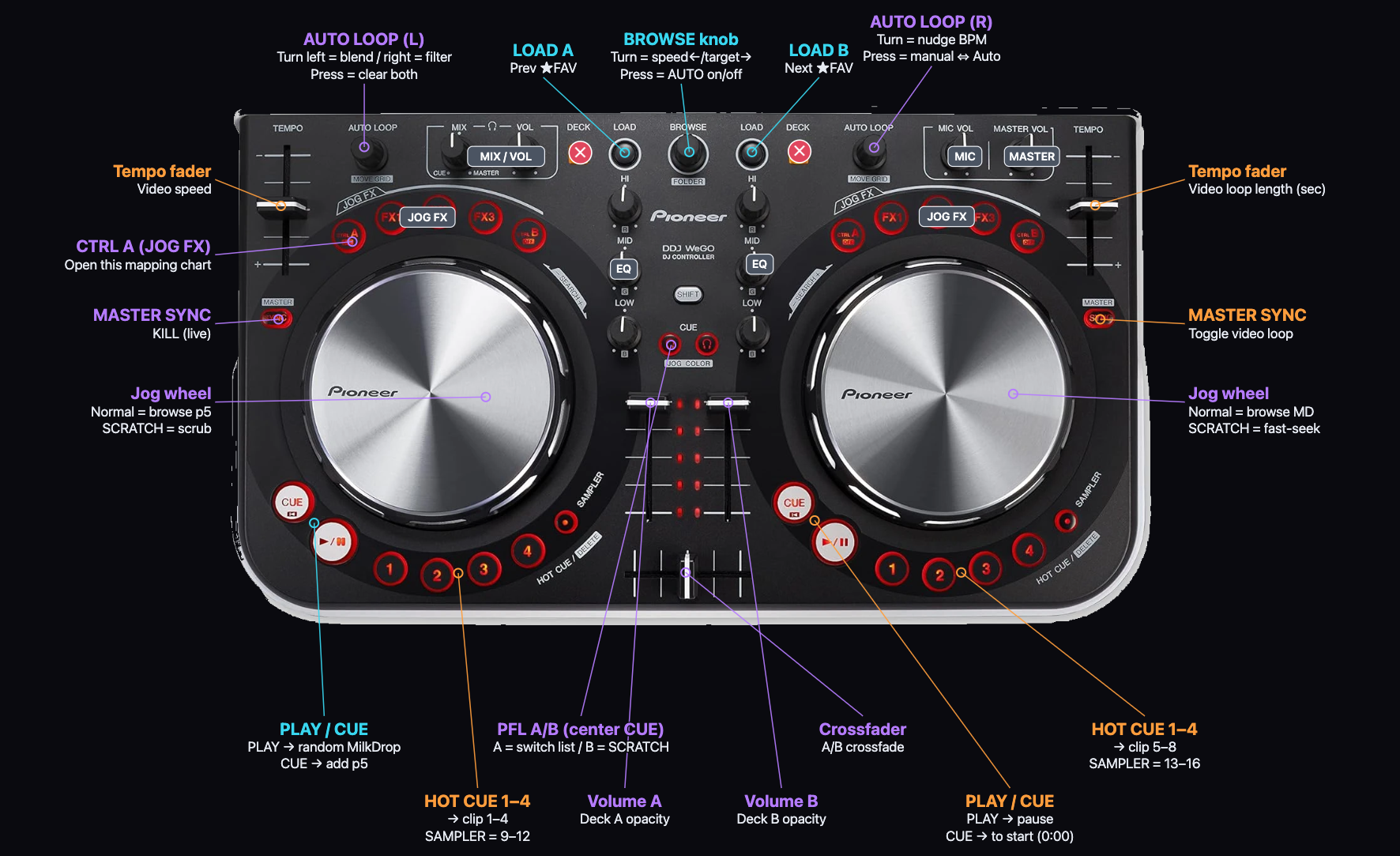
Los colores se agrupan según cuándo los usas (en la imagen) 👇
| Color | Significado |
|---|---|
| 🔵 Cian | Cosas de Presets (MilkDrop / p5) |
| 🟠 Naranja | Cosas de video / scratch |
| 🟣 Morado | Comunes (en cualquier momento) |
📋 Tabla completa de controles (todo)
Tu referencia rápida para cuando la imagen se ve muy chica 👇 Toca una acción para ir a su guía completa 🔗
A grandes rasgos: mano izquierda = Presets (MilkDrop / p5), mano derecha = clips de video, centro = mixer. En el DDJ-WeGO el mismo knob hace cosas distintas según el lado, así que abajo está agrupado por tipo de control, con 🅰 izquierda (Deck A) y 🅱 derecha (Deck B) lado a lado.
🔁 Controles en pareja (izquierda / derecha)
| Control | 🅰 Deck izquierdo (lado de Presets) | 🅱 Deck derecho (lado de video) |
|---|---|---|
| 🎚️ Fader de tempo | Súbelo para acelerar la reproducción del video | Súbelo para alargar el loop del video (seg) |
| 🔄 Knob AUTO LOOP | Girar a la izquierda = Blend, a la derecha = Filter; presionar = quitar los dos | Girar para ajustar el BPM de a poco; presionar = alternar BPM manual ⇔ Auto |
| 🛞 Jog | Normalmente recorre la lista de p5; con SCRATCH activado, mueve el video adelante y atrás | Normalmente recorre la lista de MilkDrop; con SCRATCH activado, adelanta o atrasa el video rápido |
| 🎚️ Fader de canal | Subir / bajar la opacidad del Deck A | Subir / bajar la opacidad del Deck B |
| ⏏️ LOAD | Cargar el ★FAV anterior | Cargar el ★FAV siguiente |
| ▶️ PLAY | Saltar a un MilkDrop al azar | Pausar el video |
| 🎯 CUE | Agregar un p5 al azar | Regresar el video a 0:00 |
| 🔘 SYNC | Hacer Kill de los visuales un instante (apagón en vivo) | Activar / desactivar el loop del video |
| 🥁 HOT CUE 1–4 | Cargar los clips 1–4 | Cargar los clips 5–8 |
| 🔴 SAMPLER 1–4 | Cargar los clips 9–12 | Cargar los clips 13–16 |
| 🎛️ JOG FX (CTRL A/B, FX1, FX3) | Sin uso — asígnalo con Learn | Sin uso — asígnalo con Learn |
| 🎚️ EQ (HI / MID / LOW) | Sin uso — asígnalo con Learn | Sin uso — asígnalo con Learn |
🎛️ Centro (controles únicos / mixer)
| Control | Qué hace en VJam |
|---|---|
| 🎛️ Knob BROWSE | Girar a la izquierda = velocidad de AUTO (off→slow→mid→fast), a la derecha = objetivo de AUTO (both→MD→p5); presionar = encender / apagar AUTO |
| ↔️ Crossfader | Hacer crossfade (mezclar) entre A y B |
| 🎧 PFL A (CUE del centro, lado izquierdo) | Cambiar la lista que recorre el jog (p5/MD → imágenes/video → FAV/historial) |
| 🎧 PFL B (CUE del centro, lado derecho) | Activar / desactivar el modo SCRATCH (activado = el jog mueve el video adelante y atrás) |
| 🎚️ MIX / VOL (audífonos) | Sin uso — asígnalo con Learn |
| 🎙️ MIC VOL | Sin uso — asígnalo con Learn |
| 🔊 MASTER VOL | Sin uso — asígnalo con Learn |
| 🔼 SHIFT | Tecla modificadora: sola no hace nada (no se puede asignar) |
| ⚠️ Interruptor DECK (C/D) | No lo presiones (cambia el canal y se pierden todas las asignaciones) |
🧠 Para tener en cuenta
- ⚠️ No presiones el interruptor DECK (el C/D amarillo): cambia el canal y tus asignaciones dejan de funcionar por un rato
- Los botones "sin uso" quedan libres para que los asignes con MIDI Learn 🎛️
- El jog cambia de comportamiento con PFL B (SCRATCH): normalmente recorre listas; actívalo para mover el video adelante y atrás 🛞
🎚️ Numark DJ2GO2 Touch
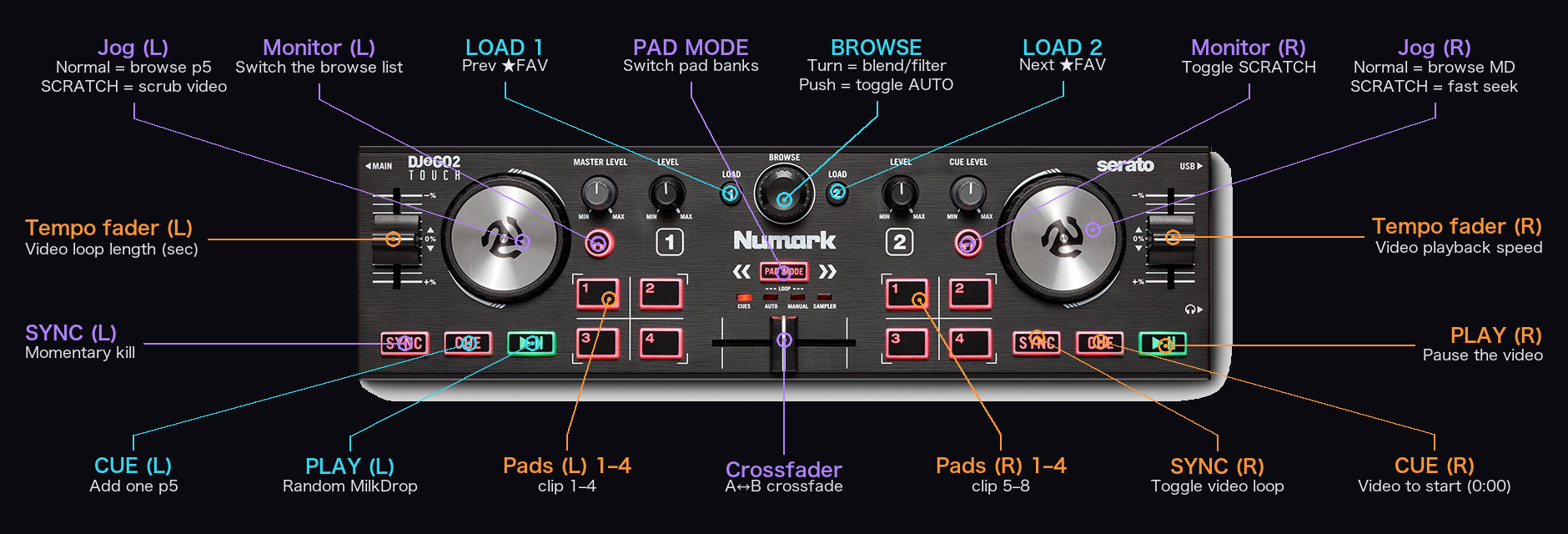
Los colores se agrupan según cuándo los usas (el color de las líneas en la imagen) 👇
| Color | Significado |
|---|---|
| 🔵 Cian | Cosas de Presets (MilkDrop / p5) |
| 🟠 Naranja | Cosas de video / scratch |
| 🟣 Morado | Comunes (en cualquier momento) |
Un equipo compacto que cabe en la palma de la mano: la misma idea que el DDJ-WeGO (izquierda = Presets, derecha = video, centro = mixer), pero con menos knobs 🎛️ Puedes elegir Presets al azar con PLAY / CUE o recorrer la lista con el jog: las dos formas funcionan. Los jogs táctiles también pueden hacer scratch en el video.
📋 Tabla completa de controles (todo)
Toca una acción para ir a su guía completa 🔗
🔁 Controles en pareja (izquierda / derecha)
| Control | 🅰 Deck izquierdo (lado de Presets) | 🅱 Deck derecho (lado de video) |
|---|---|---|
| 🎚️ Fader de tempo (vertical) | Súbelo para alargar el loop del video (seg) | Súbelo para acelerar la reproducción del video |
| 🛞 Jog (táctil) | Normalmente recorre la lista de p5; con SCRATCH activado, mueve el video adelante y atrás | Normalmente recorre la lista de MilkDrop; con SCRATCH activado, adelanta o atrasa el video rápido |
| ▶️ PLAY | Saltar a un MilkDrop al azar | Pausar el video |
| 🎯 CUE | Agregar un p5 al azar | Regresar el video a 0:00 |
| 🔘 SYNC | Hacer Kill de los visuales un instante (apagón en vivo) | Activar / desactivar el loop del video |
| 🎧 Botón de monitoreo (🎧) | Cambiar la lista que recorre el jog (p5/MD → imágenes/video → FAV/historial) | Activar / desactivar el modo SCRATCH (activado = el jog mueve el video adelante y atrás) |
| 🎛️ Knobs LEVEL / CUE LEVEL | Sin uso (no hay bus de volumen) — asígnalos con Learn | Sin uso — asígnalos con Learn |
🎛️ Centro (mixer)
| Control | Qué hace en VJam |
|---|---|
| 🎛️ Encoder BROWSE | Girar = cambiar el Blend / Filter; presionar = encender / apagar AUTO |
| ↔️ Crossfader | Hacer crossfade (mezclar) entre A y B |
| ⏏️ LOAD 1 | Cargar el ★FAV anterior |
| ⏏️ LOAD 2 | Cargar el ★FAV siguiente |
| 🎚️ Knob MASTER LEVEL | Sin uso (VJam no tiene volumen general) — asígnalo con Learn |
🥁 Pads (PAD MODE recorre 4 bancos = 32 clips)
Presiona ◀ ▶ (PAD MODE) para pasar a los siguientes 8 slots. Los pads siempre actúan sobre el Deck que está en vivo (no se dividen entre A y B) 👇
| PAD MODE | 🅰 Pads izquierdos 1–4 | 🅱 Pads derechos 1–4 |
|---|---|---|
| CUES | clips 1–4 | clips 5–8 |
| AUTO LOOP | clips 9–12 | clips 13–16 |
| MANUAL LOOP | clips 17–20 | clips 21–24 |
| SAMPLER | clips 25–28 | clips 29–32 |
🧠 Para tener en cuenta
- Elige Presets al azar con PLAY / CUE (PLAY = MilkDrop al azar / CUE = agregar un p5) o recorre la lista con el jog (jog normal: el izquierdo recorre p5 / el derecho recorre MilkDrop) 🎛️
- El jog cambia de comportamiento con el botón de monitoreo derecho (SCRATCH): activado = mueve el video adelante y atrás, desactivado = recorre la lista 🛞
- Los knobs MASTER / LEVEL / CUE no se usan (VJam no tiene bus de volumen) → asígnalos como quieras con MIDI Learn 🎛️
- Los 32 slots de los pads actúan sobre el Deck en vivo (VJam no tiene salida de pre-escucha, así que no hay división entre izquierda y derecha)
🔗 Relacionado
- Conexión MIDI y Learn → 🎹 MIDI
- Controles de Presets del lado izquierdo → 🎨 Presets
- Fader del centro y Decks → 🎱 Deck A / B
- Controles de video / scratch del lado derecho → 🎬 Video
- Revisar la conexión antes del show → ✅ Checklist antes del show