
🔊 Entrada de audio y qué hacer si no reacciona
VJam reacciona al "sonido que le llega". Por eso, hacer que el sonido entre bien es clave 🎧 Aquí tienes las tres formas de darle sonido y cómo arreglarlo cuando "¡no reacciona!".
🎚️ Tres fuentes de sonido
| Fuente | Cómo empezar | En pocas palabras |
|---|---|---|
| 🎤 Micrófono | Automático al abrir (capta el sonido) | La opción predeterminada de VJam. Juega con el sonido del lugar 🎤 |
| 🎵 Archivo de audio | Arrastra y suelta, o usa el botón [AUDIO] | Útil para grabar, repetir lo mismo y mostrar la info de la canción 🎼 |
| 🤖 Demo | Configuración ⚙ → activa [Sin mic] | Funciona con un ritmo sintético, sin sonido. Un plan B para lugares en silencio o para comprobar que todo anda |
El micrófono es la entrada principal. VJam está hecho para captar el sonido que hay alrededor de tu computadora o celular y reaccionar en vivo: no hay que "meter" nada, solo escucha 🎤
Los archivos de audio son para usos concretos: grabar con la misma canción, mostrar el título y la portada, o repetir la misma reacción siempre igual. Esos sí los cargas en la pantalla 🎵
La demo (Sin mic) es un modo de respaldo que normalmente no vas a usar: solo cuando el micrófono no capta nada o cuando quieres ver los visuales moverse en un lugar en silencio. Actívala en Configuración ⚙ (el botón ⚙ arriba en el Cockpit) → [Sin mic] 🤖
🎤 Usar el micrófono
- Permite el micrófono al abrir → capta el sonido del lugar o de los altavoces y reacciona
- No solo reacciona a la música: la voz, los aplausos, los golpecitos en la mesa y el ruido del lugar también cuentan 🗣️👏
- La prueba más fácil es en un lugar tranquilo: habla hacia la pantalla. Con decir "aaah" o "probando" basta 🎤
- VJam divide el sonido que entra en valores como
bass/mid/treble/beat. Lo que ves en realidad depende del Preset elegido y de los ajustes de Mod 🎛️ - El micrófono integrado sirve para empezar a jugar enseguida. Si la reacción se siente débil, prueba primero con el volumen, la posición de los altavoces y la Sensibilidad 👂
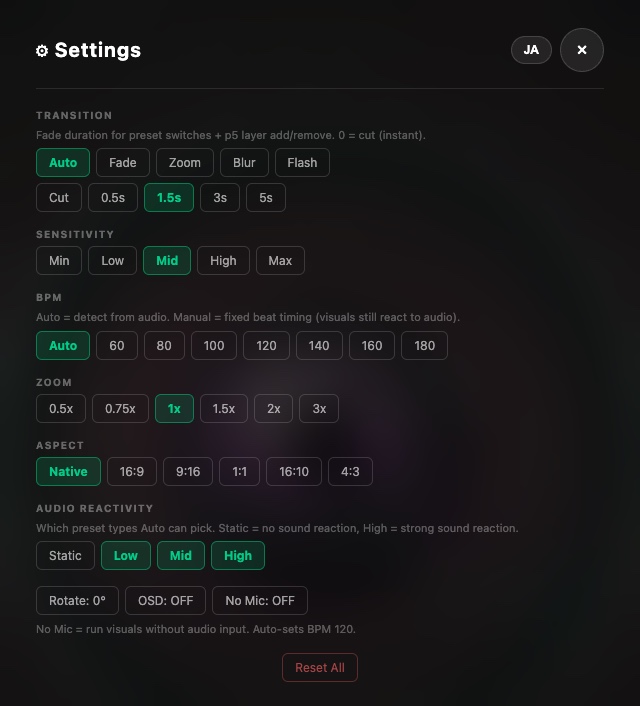
- ¿Capta demasiado o muy poco? Ajusta la Sensibilidad en Configuración ⚙️ (Min–Max)
🎵 Usar un archivo de audio
- Cómo 👉 arrastra y suelta un MP3/WAV en la pantalla, o usa el botón [AUDIO] del Cockpit
- Al cargarlo, queda en pausa en 0:00 (no empieza a sonar de golpe). Presiona [AUDIO] otra vez para reproducir ▶
- El botón va pasando por
off(micrófono) →paused(cargado, detenido) →playing(reproduciendo)
- El botón va pasando por
- El título, el artista y la portada del álbum se leen automáticamente y se pueden mostrar en pantalla 🎼
- Para cambiar de canción 👉 usa el símbolo de recarga (↻)

🥁 BPM: Auto y Manual
En Configuración ⚙️, BPM:
- Auto 👉 detecta el tempo a partir del sonido (puede variar un poco)
- Manual (60–180) 👉 fija el tempo. Los visuales siguen reaccionando al sonido; solo el pulso se mantiene estable 🎯 Útil cuando quieres un ritmo bien marcado
🎛️ Sensibilidad y Reacción al audio
En Configuración ⚙️ hay dos controles que suenan parecido, pero hacen cosas distintas.
| Control | Qué cambia | Cuándo usarlo |
|---|---|---|
| Sensibilidad | Con qué intensidad capta VJam el sonido que entra | Cuando la reacción se siente débil o demasiado nerviosa. Empieza por aquí y muévela entre Min y Max |
| Reacción al audio | Qué tipos de Preset puede elegir Auto | Si Auto sigue eligiendo visuales tranquilos, apaga Static. Deja High / Mid encendidos cuando quieras más Presets que reaccionen al sonido |
Reacción al audio no amplifica el Preset que está en pantalla. Si el visual actual casi no reacciona, primero sube la Sensibilidad. Si aun así no cambia mucho, pasa a otro Preset y compara.
🎚️ ¿Los visuales tiemblan? Prueba REACT
Con canciones fuertes y rápidas, los visuales pueden verse como si temblaran. Cuando pase eso, desliza REACT (justo encima del crossfader en el Cockpit) hacia la izquierda.
- Qué cambia 👉 Cada cuánto reaccionan los visuales al sonido. Extremo derecho 100% = siempre, en el medio 50% = más o menos la mitad de las veces, extremo izquierdo 0% = no reacciona al sonido
- En qué se diferencia de la Sensibilidad 👉 Bajar la Sensibilidad debilita la reacción en sí. REACT mantiene la fuerza de la reacción y solo reduce cada cuánto ocurre
- Por debajo de 100% se ilumina en amarillo. Haz doble clic para volver a 100%
- También funciona con MilkDrop. Si lo asignas a una perilla MIDI, busca
REACT
🆘 Cómo arreglar "¡no reacciona!"
Búscalo según lo que te pase 👇
Los visuales se mueven, pero no reaccionan al sonido
- ✅ Primero revisa el permiso del micrófono. De hecho, VJam sigue moviendo los visuales aunque no tenga permiso, así que "se mueve pero no reacciona" es señal de que no está entrando sonido del micrófono
- Haz clic en el icono 🔒 o de micrófono en la barra de direcciones → permite el micrófono → recarga la página 🔄
- ✅ En un lugar tranquilo, habla hacia la pantalla. Si reacciona con "aaah" o "probando", el micrófono funciona 🎤
- ✅ ¿De verdad está sonando algo? Tus altavoces tienen que estar sacando sonido (el micrófono capta eso)
- ✅ Si cargaste un archivo de audio, ¿[AUDIO] está en
playing? (paused= silencio)
Rechazaste el permiso del micrófono por error
Empieza por el caso que se parezca a lo que te pasa 👇
| Situación | Qué hacer |
|---|---|
| No quieres que se detengan los visuales | Sigue en modo Sin mic. VJam puede mostrar visuales aunque no haya entrada de micrófono |
| Quieres volver a permitir el micrófono | Busca tu navegador en la tabla de abajo → permite el micrófono → recarga |
| Ya lo volviste a permitir | En Configuración ⚙️ de VJam, pon [Sin mic] en OFF para volver a intentar con el micrófono |
| Abriste VJam dentro de LINE / Instagram / X | En los navegadores que vienen dentro de las apps cuesta encontrar los permisos. Vuelve a abrir https://vjam.art en Safari / Chrome |
| Entorno | Dónde volver a permitir el micrófono |
|---|---|
| Chrome / Edge en computadora | Haz clic en el icono 🔒 / de micrófono en la barra de direcciones → pon Micrófono de vjam.art en Permitir → recarga |
| Chrome en Android | Menú ⋮ de Chrome → Configuración → Configuración de sitios → Micrófono → desbloquea vjam.art → recarga |
| Safari en iPhone / iPad | Abre la app Configuración → Apps → Safari → Micrófono y vuelve a ponerlo en Permitir / Preguntar. Si Safari aparece directamente en Configuración, entra por Configuración → Safari → Micrófono |
| Chrome en iPhone / iPad | Abre la app Configuración → Apps → Chrome → Micrófono y actívalo. Si Chrome aparece directamente en Configuración, entra por Configuración → Chrome → Micrófono. Si aparece el icono de micrófono en la barra de direcciones, úsalo también para permitir vjam.art |
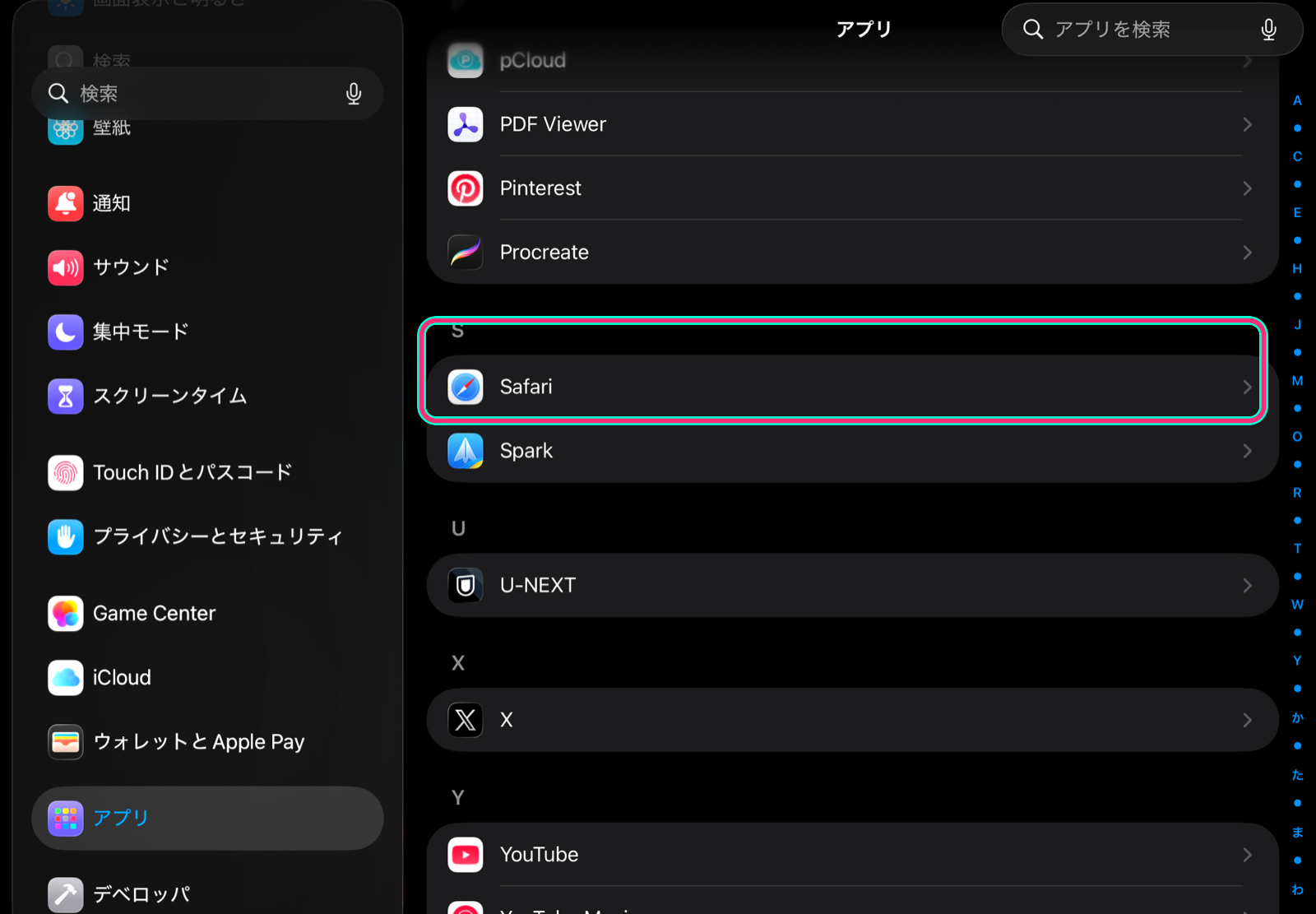
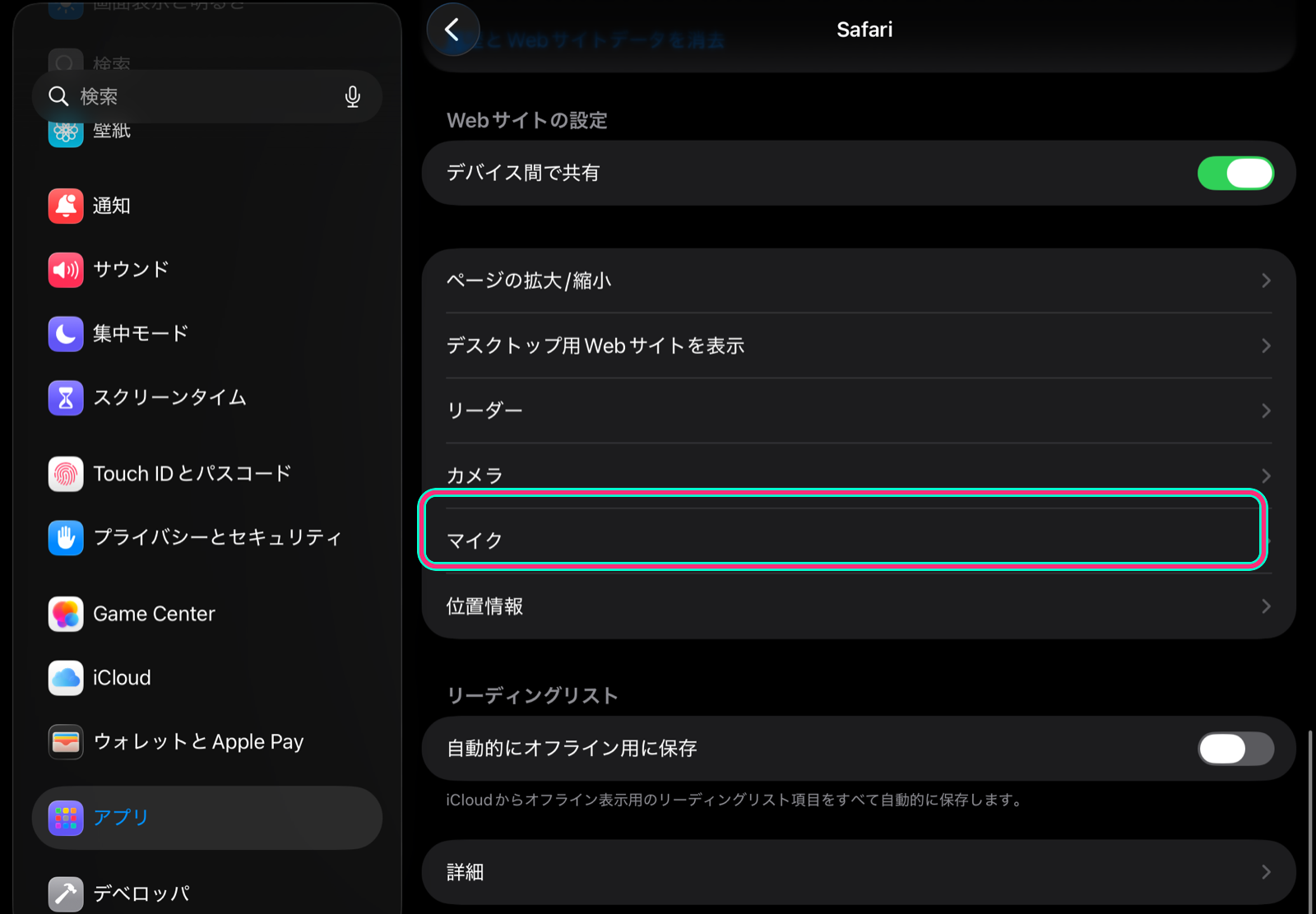
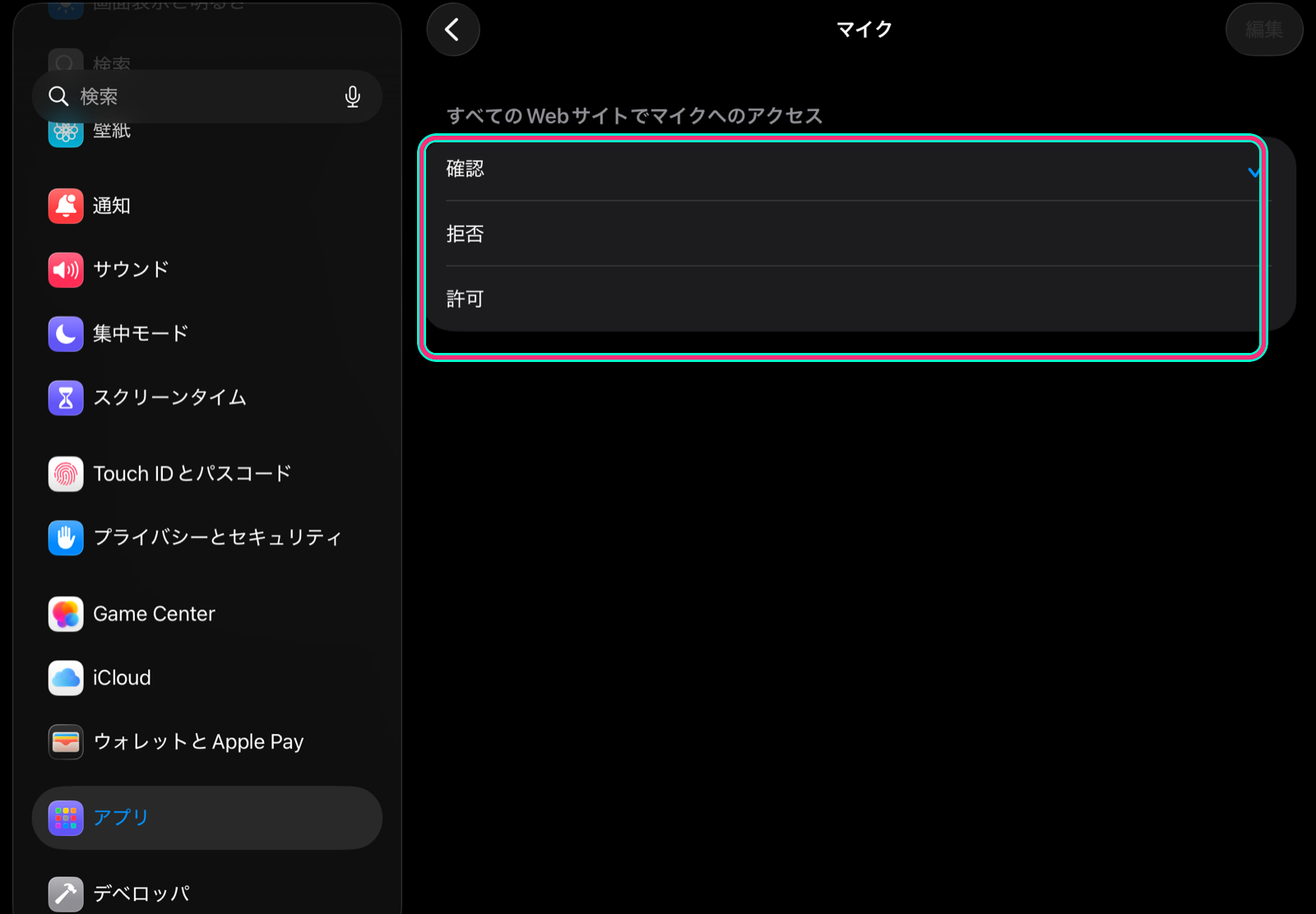
Nota: los nombres y la ubicación pueden cambiar un poco según la versión de iOS / iPadOS.
La reacción es lenta / demasiado nerviosa
- 👉 Primero ajusta la Sensibilidad en Configuración ⚙️. Esto cambia con qué intensidad capta VJam el sonido del micrófono o del archivo de audio
- 👉 Si Auto sigue eligiendo visuales que no reaccionan al sonido, usa Reacción al audio en Configuración ⚙️: apaga Static y deja High / Mid encendidos. Esto cambia los Presets que elige Auto; no amplifica el Preset que está en pantalla
No entra sonido en iPhone / Safari
- 👉 iOS es estricto con el audio. Toca la pantalla una vez antes de empezar (por el bloqueo de reproducción automática) y revisa el permiso de micrófono de Safari
- 👉 Si la versión de la pantalla de inicio o el navegador dentro de una app funciona de forma inestable, primero vuelve a abrir
https://vjam.arten una pestaña normal de Safari - 👉 ¿Sigue sin funcionar? Computadora + Chrome / Edge es la combinación más confiable
La grabación salió sin audio
- 👉 Para grabar con audio necesitas el modo archivo de audio. Revisa que el ajuste de audio de la grabación no esté en Silent (más en el capítulo 🔴 Grabar en MP4)
🔗 Relacionado
- Armar visuales que reaccionan al sonido → 🎨 Presets
- Mostrar el título y la portada → 🎵 Info de la canción
- Grabar con audio → 🔴 Grabar en MP4
- Mandar el audio a un streaming → 📡 Streaming
- Asignar el BPM u otros controles a hardware → 🎹 Controlador MIDI