
🔊 音を取り込む & 反応しない時
VJam は「入ってきた音」に映像を反応させる。だからまず音をちゃんと取り込むのが超大事 🎧 ここでは3つの取り込み方(マイク / 音声ファイル / デモ)と、「反応しない!」時の直し方をまとめるよ。
🎚️ 音源は3つ
| 音源 | 始め方 | ひとこと |
|---|---|---|
| 🎤 マイク | 起動で自動(拾う) | VJam の基本。周りの音でそのまま遊べる 🎤 |
| 🎵 音声ファイル | MP3/WAV を D&D or [AUDIO] | 録画・再現・曲情報表示に便利 🎼 |
| 🤖 デモ | 設定 ⚙ の [Micなし] を ON | 予備。ふだんは使わない。マイクNG時・完全に無音で動作確認したい時だけ |
基本はマイク入力です。PC やスマホの周りで鳴っている音を拾って、映像がその場で反応するのが VJam のメインの使い方 🎤 何かを「入れる」操作は要りません(拾うだけ)。
音声ファイルは、同じ曲で録画したい時・曲名やアルバムアートを出したい時・反応を安定して再現したい時に画面へ入れて使う機能です 🎵
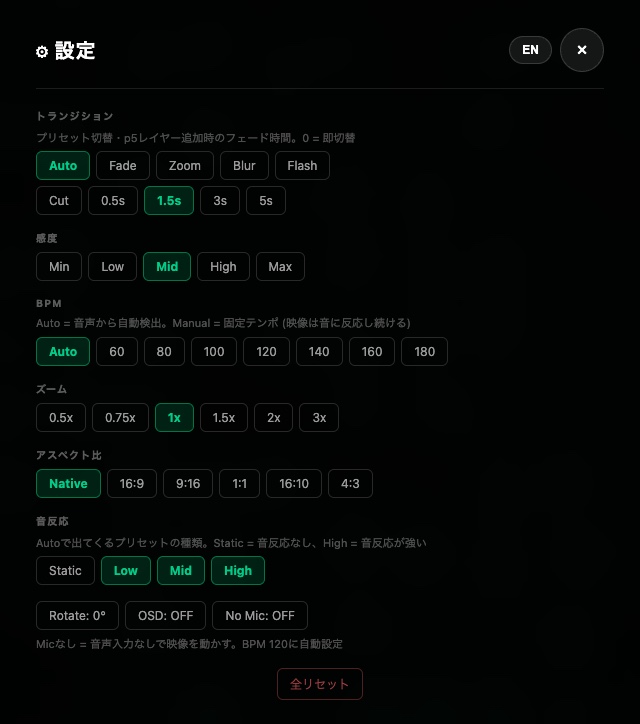
デモ(Micなし)は、ふだんは使わない予備モードです。基本はマイク入力で十分なので、使うのはマイクが拾えない時や、音を鳴らせない場所で動きだけ見たい時くらい。設定 ⚙(Cockpit 上部の ⚙ ボタン)→ [Micなし] を ON で切り替わります 🤖
🎤 マイクで使う
- 起動時にマイクを許可 → 周りの音・スピーカーの音を拾って反応する
- 音楽だけじゃなく、話し声・手拍子・机を叩く音・部屋のノイズにも反応します 🗣️👏
- 反応チェックは、静かな場所で画面に向かって話しかけるのが一番わかりやすいです。「あー」「チェック」みたいな声で OK 🎤
- VJam は入ってきた音を
bass/mid/treble/beatなどに分けて見ています。どれが画面に出るかは、選んだプリセットや Mod の設定しだいです 🎛️ - 内蔵マイクでもそのまま遊べます。反応が弱い時は、まず音量・スピーカー位置・感度 を調整してみてください 👂
- 拾いすぎ / 拾わなすぎは 設定 ⚙️ の 感度 で調整(Min〜Max)
🎵 音声ファイルで使う
- 入れ方 👉 MP3/WAV を画面にドラッグ&ドロップ、または Cockpit 上部の [AUDIO] ボタン
- 読み込むと 0:00 で一時停止の状態で着地する(いきなり鳴らないよ)。[AUDIO] をもう一回押すと再生 ▶
- ボタンの状態は
off(マイク)→paused(読込済・停止)→playing(再生中)をぐるぐる回る
- ボタンの状態は
- 曲名・アーティスト・アルバムアートも自動で読み取って画面に出せる 🎼
- 別の曲に変えたい 👉 リロード glyph(↻)で差し替え

🥁 BPM: Auto と Manual
設定 ⚙️ の BPM:
- Auto 👉 音からテンポを自動で検出(たまに揺れる)
- Manual(60〜180) 👉 テンポを固定。映像は音に反応し続けるけど、拍のタイミングだけ一定になる 🎯 きっちりしたリズムで見せたい時に便利
🎛️ 感度と音反応
設定 ⚙️ には、似て見えるけど役割が違う項目が2つあります。
| 項目 | 何を変える? | 使う時 |
|---|---|---|
| 感度 | 入ってきた音をどれくらい強く拾うか | 反応が弱い / 拾いすぎる時。まずここを Min〜Max で調整 |
| 音反応 | Autoで選ばれるプリセットの種類 | Autoで静かな見た目が出すぎる時は Static を外す。音に強く反応するものを多めにしたい時は High / Mid を残す |
音反応は、今表示しているプリセットの反応を増幅する設定ではありません。 見た目があまり音に反応しない時は、まず感度を上げる。それでも変わらない時は、別のプリセットに切り替えて確認してください。
🎚️ 映像が震える時は REACT
音が大きくて速い曲だと、映像が細かく震えて見えることがあります。そんな時は、Cockpit のクロスフェーダーのすぐ上にある REACT を左に寄せてみてください。
- 何が変わる? 👉 音に反応する回数が減る。右端 100% = 毎回、真ん中 50% = 2回に1回、左端 0% = 音に反応しない
- 感度との違い 👉 感度を下げると反応そのものが弱くなる。REACT は反応の強さはそのままで、回数だけ減らせる
- 100% 未満の時は黄色く光る。ダブルクリックで 100% に戻る
- MilkDrop にも使える。MIDI のツマミに割り当てる時の名前は
REACT
🆘 音が反応しない!時の直し方
「症状 → 直し方」で引いてね 👇
映像は動いてるのに、音に全然反応しない
- ✅ まずマイク許可を確認。実は VJam は許可が下りてなくても映像だけは動き続ける仕様。だから「動いてるのに反応しない」= マイクが入ってないサインなんだ
- ブラウザのアドレスバーの 🔒 やマイクアイコン → マイクを許可 → ページをリロード 🔄
- ✅ 静かな場所で、画面に向かって声を出してみる。「あー」「チェック」で反応すればマイクは入ってる 🎤
- ✅ そもそも音、鳴ってる? スピーカーが実際に音を出してるか(マイクはその音を拾ってる)
- ✅ 音声ファイルを入れたなら [AUDIO] が
playingになってる?(pausedのままだと無音)
間違ってマイクを拒否した
まずここから選んでね 👇
| 今の状態 | やること |
|---|---|
| 映像を止めたくない | そのまま Micなし(No Mic) で続けてOK。VJam はマイクなしでも映像を出せる |
| 許可を戻したい | 下の表で自分のブラウザを選ぶ → 許可を戻す → リロード |
| 許可を戻した後 | VJam の設定 ⚙️ で [Micなし] を OFF にすると、マイクをもう一度試せる |
| LINE / Instagram / X などで開いている | アプリ内ブラウザは権限が見つけにくい。https://vjam.art を Safari / Chrome で開き直す のが早い |
| 使っている環境 | 許可を戻す場所 |
|---|---|
| PC Chrome / Edge | アドレスバー左の 🔒 / マイクアイコン → vjam.art の Microphone を Allow → リロード |
| Android Chrome | Chrome のメニュー → Settings → Site settings → Microphone → vjam.art のブロックを外す → リロード |
| iPhone / iPad Safari | 設定アプリ → アプリ → Safari → マイク で 許可 / 確認 に戻す。Safari が設定トップに直接出ている場合は 設定アプリ → Safari → マイク |
| iPhone / iPad Chrome | 設定アプリ → アプリ → Chrome → マイク を ON。Chrome が設定トップに直接出ている場合は 設定アプリ → Chrome → マイク。アドレスバー左のマイクアイコンが出ていれば、そこから vjam.art の許可も戻す |
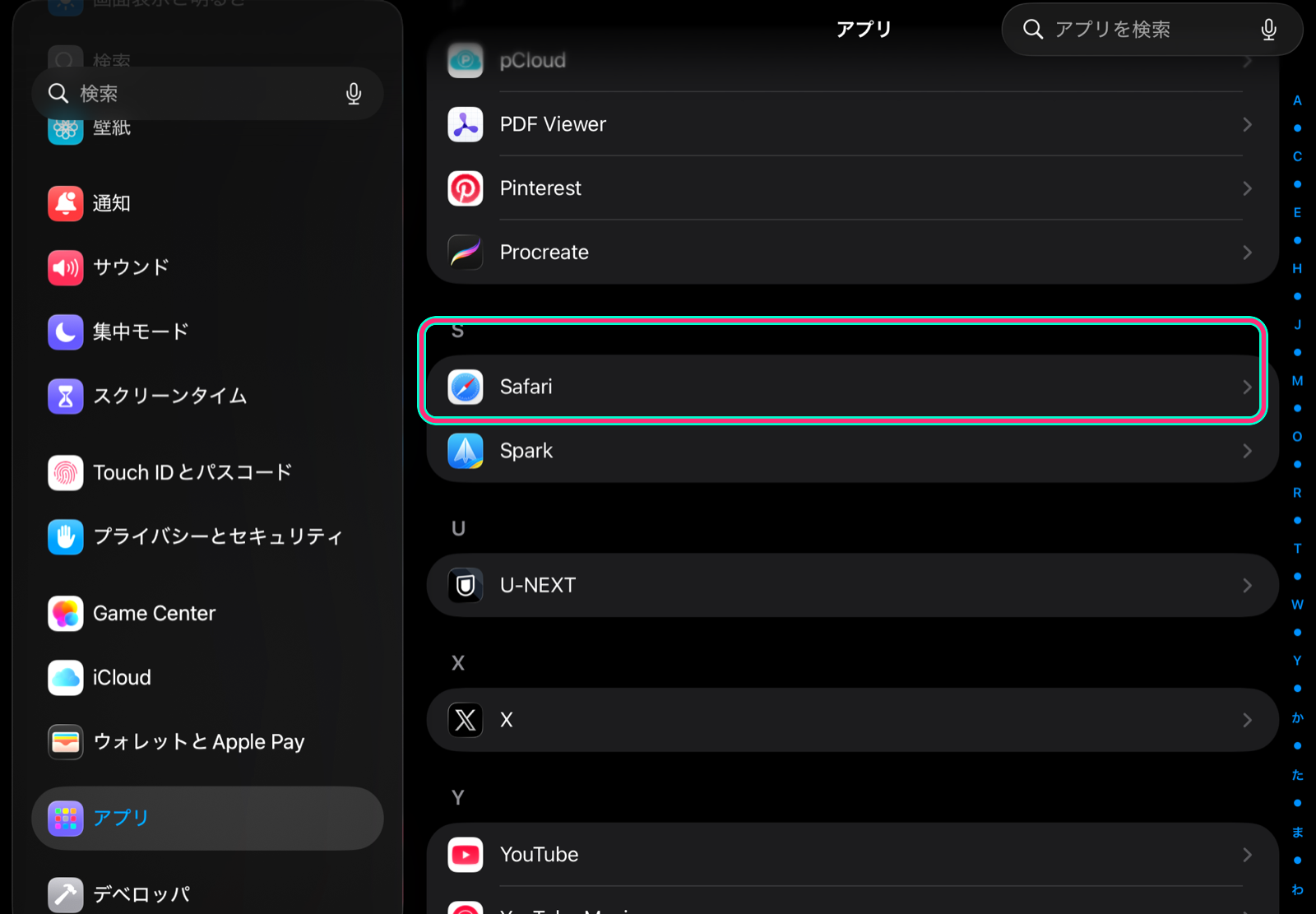
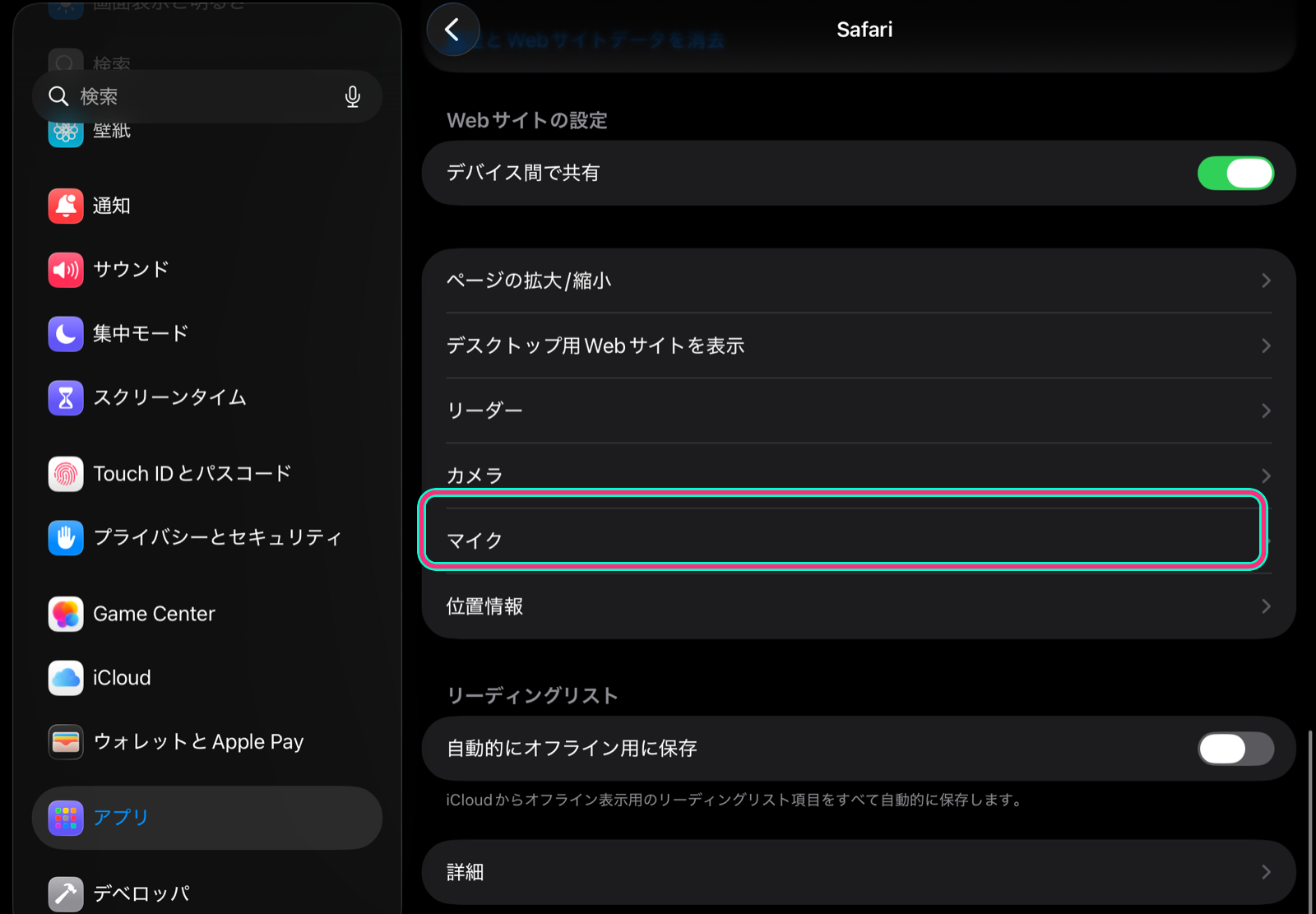
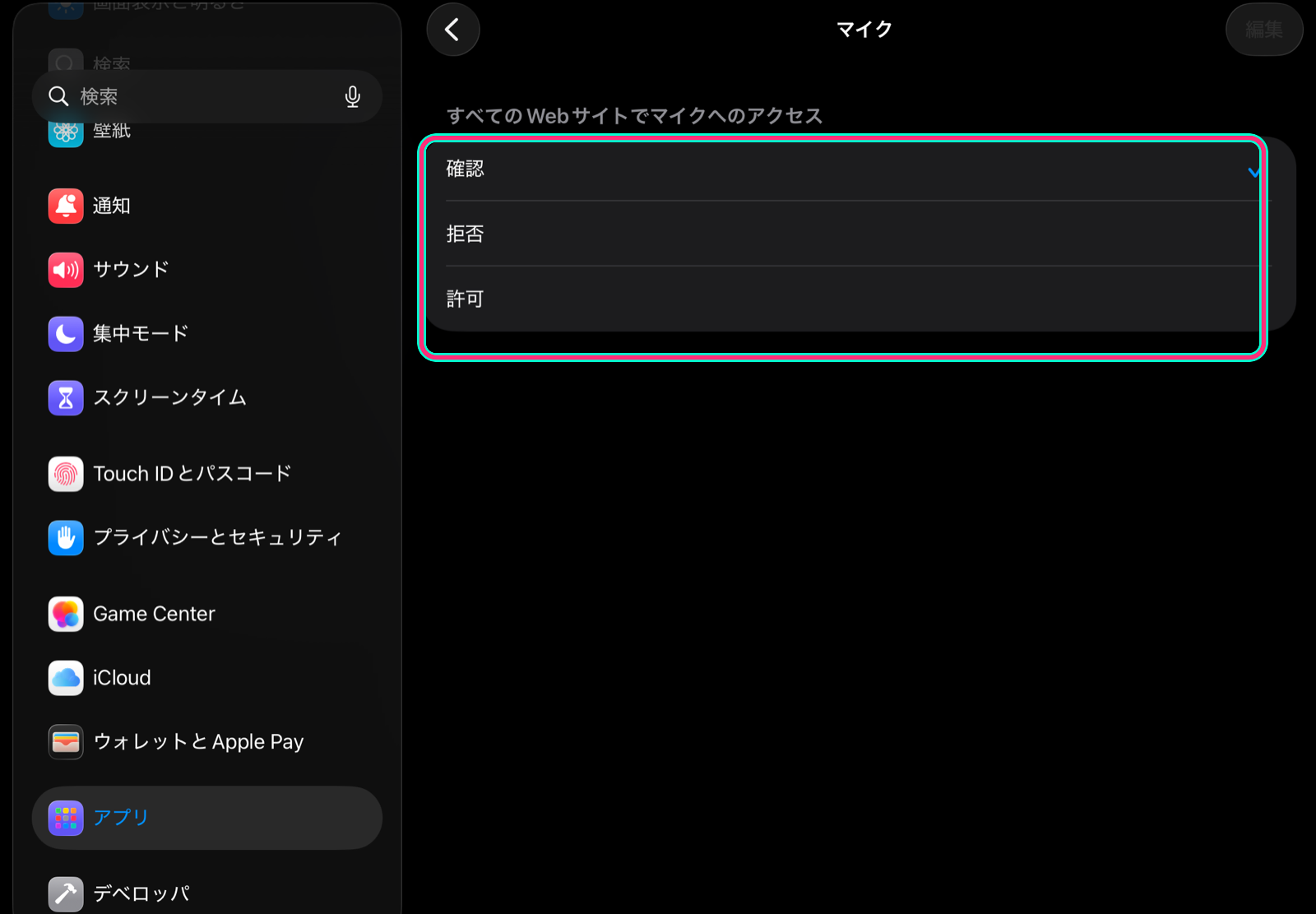
※ 表示名や場所は iOS / iPadOS のバージョンで少し変わることがあります。
反応が鈍い / 過敏すぎる
- 👉 まず設定 ⚙️ の 感度 を上げ下げする。これはマイク/音声ファイルから入る音の拾い方を変える設定です
- 👉 Autoで音に反応しない見た目が出すぎる時は、設定 ⚙️ の 音反応 で Static を外し、High / Mid を残す。これは Auto の選び方を変える設定で、今のプリセット自体を増幅するものではありません
iPhone / Safari で音が入らない
- 👉 iOS Safari は音声まわりの制約が強い。必ず画面を1回タップしてから始める(自動再生ブロック対策)。マイク許可も Safari の設定から見直す
- 👉 ホーム画面版やアプリ内ブラウザで不安定なら、まず Safari の通常タブで
https://vjam.artを開き直す - 👉 それでもダメなら、PC + Chrome / Edge で試すのがいちばん確実
録画したら音が入ってない
- 👉 音入りで録画するには 音声ファイルモードが必要。録画の音源設定が Silent になってないか確認(詳しくは 「🔴 録画」 章で)
🔗 関連
- 音に反応する見た目を作る → 「🎨 プリセット」
- 曲名・アートを出す → 「🎵 曲情報」
- 音入りで MP4 にする → 「🔴 録画」
- 配信で音を載せる → 「📡 配信」
- BPM や操作をコントローラに割り当てる → 「🎹 MIDI」