
⚙️ 設定パネル
VJam の細かい挙動は、ぜんぶ 設定 ⚙ パネルでいじれる 🎛️ 音の拾い方から、切り替わりの演出、映像の形まで、この1画面に集約されてる。「なんか思ったのと違う」の大半はここで直せるよ。
🔍 どこから開く?
- Cockpit 上部の ⚙ ボタン 👉 Cockpit は PC =
Space/ スマホ = ピンチ 🤏 で開く
右上の EN / JA で表示言語を切り替え、× で閉じる。いじった設定は自動で保存されるので、次に開いた時もそのまま 💾
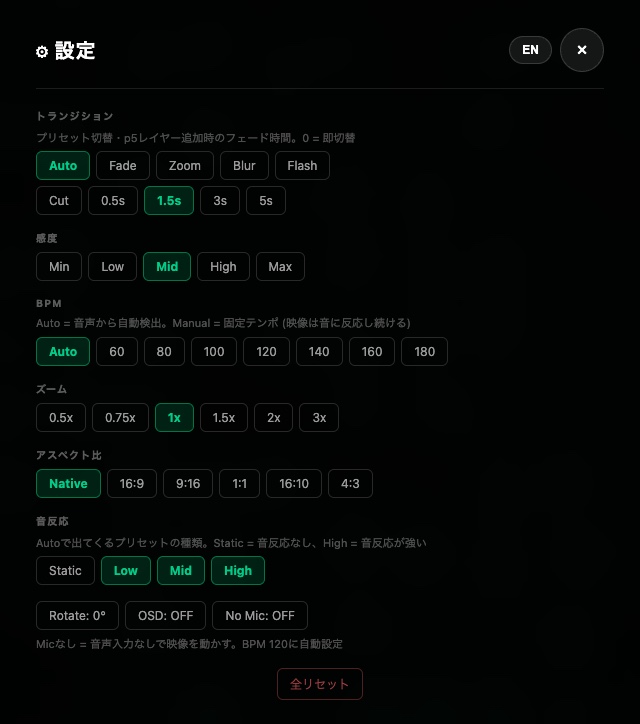
📋 早見表
まずはざっくり。各項目、下で「どう違うの?」「結局いつ使うの?」まで掘り下げるね 👇
| 項目 | 何をする(選択肢) | 初期値 |
|---|---|---|
| トランジション | プリセット切替の見せ方と時間(Auto/Fade/Zoom/Blur/Flash × Cut〜5s) | Auto / 1.5s |
| 感度 | マイク・音声をどれだけ強く拾うか(Min〜Max) | Mid |
| BPM | 拍のテンポ(Auto=自動検出 / 60〜180=固定) | Auto |
| ズーム | 映像全体の拡大(0.5x〜3x) | 1x |
| アスペクト比 | 出力の縦横比(Native/16:9/9:16/1:1/16:10/4:3) | Native |
| 音反応 | Autoで選ばれるプリセットの種類(Static/Low/Mid/High) | Static以外 ON |
| 回転 | 映像を90°ずつ回す(0°/90°/180°/270°) | 0° |
| OSD | 左上に情報表示(名前/fps/BPM 等)ON/OFF | OFF |
| Micなし | マイクを使わずデモ音で動かす ON/OFF | OFF |
| 全リセット | 全部を初期値に戻す | — |
🎬 トランジション — 切り替わりの演出
映像が切り替わる・重なる瞬間の見せ方を決める。見せ方(どう変わるか)と 時間(どのくらいかけるか)の2段構え。
見せ方(上の段):
| スタイル | 見え方 | こんな時 |
|---|---|---|
| Auto | 毎回 Fade/Zoom/Blur/Flash からランダムで選ぶ | 単調にしたくない・おまかせ(初期値) |
| Fade | 前の映像に溶けて入れ替わる | いちばん自然。迷ったらこれ |
| Zoom | 小さい状態からグッとせり出す | 勢い・展開を出したい |
| Blur | ぼけた状態からピントが合う | やわらかい・じんわり |
| Flash | 切り替えの瞬間に画面全体が一瞬フラッシュ ⚡ | ビートに合わせてパッと。EDM のドロップ向き |
時間(下の段): Cut(即切替)〜 5s。
- Cut 👉 一瞬で切替。速い曲・キレ重視
- 0.5〜1.5s 👉 ほどよく気持ちいい(初期は 1.5s)
- 3〜5s 👉 ゆっくり溶ける。チル・アンビエント向き
Zoom / Blur / Flash の演出は、特に p5 の映像を重ねる・切り替える時にハッキリ出るよ。時間はプリセット切替のフェードにも効く。
🎚️ 感度 — 音の拾いの強さ
マイクや音声ファイルから入る音を、どのくらい敏感に拾って拍にするか 👂 Min〜Max の5段階。
- Min 寄り 👉 大きい音だけ拾う。反応控えめ。うるさい会場で誤反応を減らしたい時
- Mid 👉 標準。まずはここから
- Max 寄り 👉 小さい音も拾う。過敏ぎみ。静かめの環境で反応を増やしたい時
反応が弱いと感じたら上げる、周りのノイズに過反応するなら下げる。最初にいじる基本のツマミはこれ 🎚️
🥁 BPM
拍のテンポを決める設定。ふだんは Auto(音から自動検出)でOK。曲のテンポに合わせて拍を安定させたい時は、60〜180 の固定 BPM を選ぶ。固定中も映像は音に反応し続けて、拍のタイミングだけ一定になる 🎯
- Auto 👉 音からテンポを検出(たまに揺れる)
- 60〜180 👉 テンポを固定。きっちりしたリズムで見せたい時・音が不安定な時に
詳しくは 「🔊 音を取り込む」 章にも。
🎛️ 音反応 — Autoが選ぶプリセットの種類
Auto(自動切替)がどんなプリセットを選ぶかを、音への反応の強さで絞り込む設定。
VJam のプリセットは、音への反応の強さで Static / Low / Mid / High の4タイプに仕分けられてる。ここで ON にしたタイプだけが Auto の切替候補になるよ。
- High 👉 音にガンガン反応する派手系
- Mid / Low 👉 ほどほど〜控えめに反応
- Static 👉 ほぼ動かない・音に反応しない系(初期は OFF。Auto で静止画っぽいプリセットが出ないように)
使い分け:
- Auto で反応が控えめな見た目が多いなと感じたら 👉 Low も切って High / Mid だけに
- 派手一辺倒にしたいなら 👉 High だけ ON にする
⚠️ これは「今映ってるプリセットの反応を強くする」設定ではない。見た目が音に反応しないと感じたら、まず感度を上げる → それでもダメなら別のプリセットに切り替えてね。感度との詳しい違いは 「🔊 音を取り込む」 章の「感度と音反応」に。
📐 ズーム / アスペクト比 / 回転 — 映像の形
映像のサイズ・比率・向きを整える3つ。プロジェクターや配信で画面にピッタリ合わせたい時に効く 📺
- ズーム(0.5x〜3x) 👉 映像全体を拡大/縮小。上げると細部が大きく見える代わりに 端は切れる。ディテールを大きく見せたい時に
- アスペクト比 👉 出力の縦横比。Native 以外は、指定した比率で中央にレターボックス(余りは黒帯)になる
- Native = 今の画面ぴったり(レターボックスなし・初期値)
- 16:9 = 横画面・PCモニタ・TV
- 9:16 = スマホ縦・ショート動画・縦型サイネージ
- 1:1 / 16:10 / 4:3 = 用途に合わせて
- 回転(0°/90°/180°/270°) 👉 映像を90°ずつ回す。天井投影や縦置きプロジェクターに映像の向きを合わせる時に
外部出力の実戦は 「📺 プロジェクター」 章へ 📺
🩺 OSD(オンスクリーン表示)
ON にすると画面左上に小さく情報が出る 👀 本番前の動作チェックやデバッグ用。出るのは:
- プリセット名(
[2L]はレイヤー2枚重ねの意味) - fps(数字が落ちてたら重い → もっと軽いプリセットに)
- BPM(拍が合ってるかの確認)
- ブレンド / フィルター / Auto の状態
ふだんは OFF でOK。「なんか重い / 拍がズレる」を調べたい時だけ ON にすると、原因が目で見える 🔍
🤖 Micなし(デモ音で動かす)
マイクを使わず、内蔵のデモ音で映像を動かすモード。ON にすると BPM は自動で 120 に固定される。マイクが拾えない場所や、完全に無音で動きだけ確認したい時の予備だよ。詳しくは 「🔊 音を取り込む」 章。
♻️ 全リセット
全部の設定を初期値に戻す(確認ダイアログあり)。「いじりすぎて分かんなくなった!」時の脱出ボタン 🆘