
🎬 動画を使う
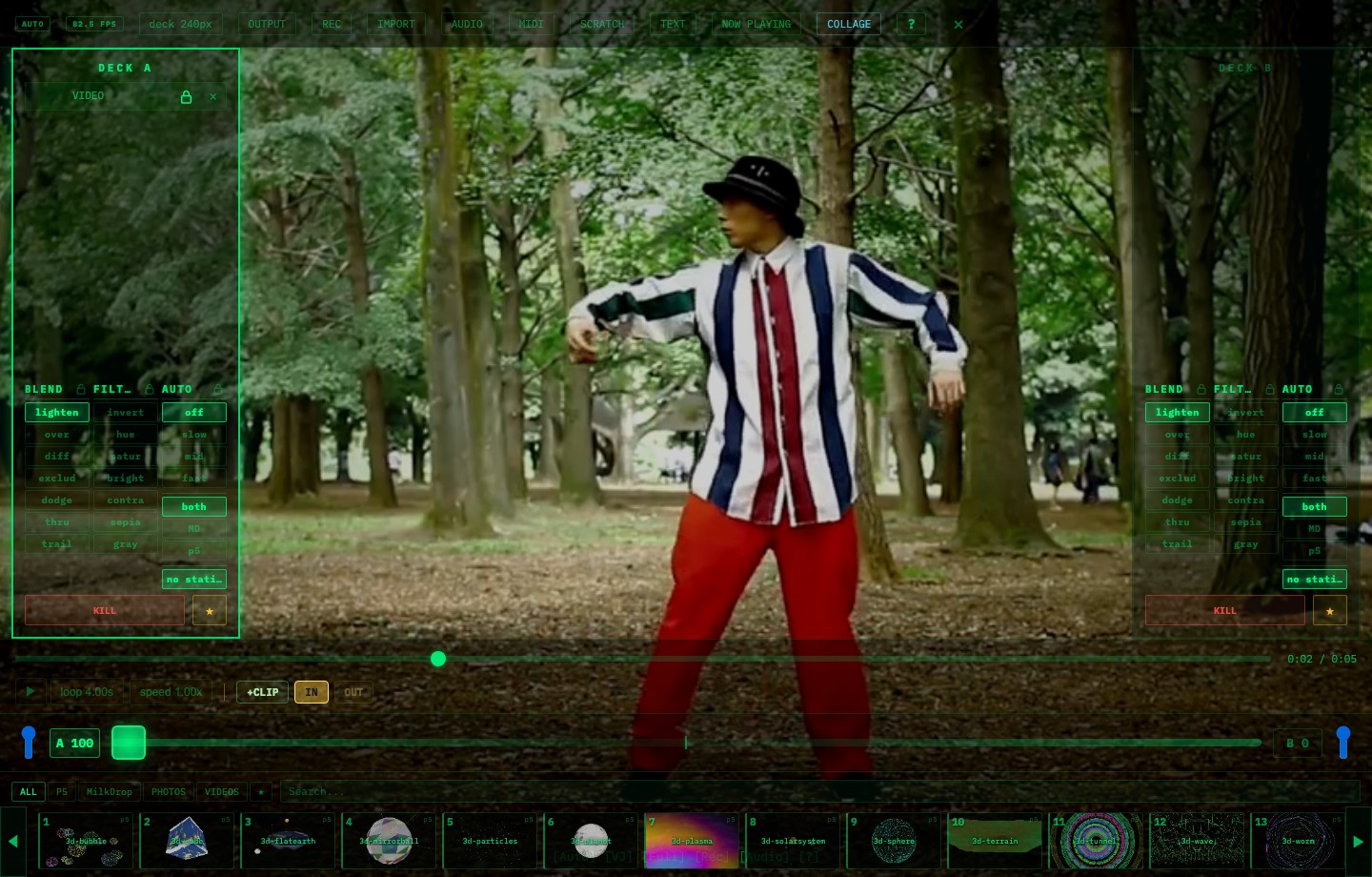
動画では、短いループ素材や撮影済み映像を VJam の Deck に読み込み、プリセットや画像と重ねて使えます。背景ループ、素材映像、過去のライブ映像、ダンス映像、モーショングラフィックスをそのまま VJ 素材にできます 🎬
🌈 加工するとどうなる?
動画は「再生する素材」だけじゃなくて、Deck の1レイヤーです。p5 プリセットや FILTER、画像、テキストと重ねて使えます ✨
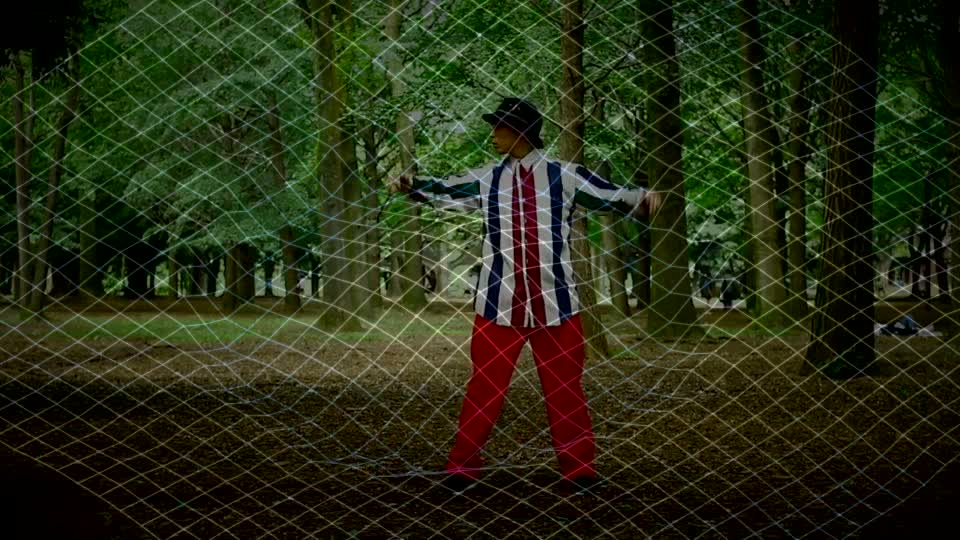
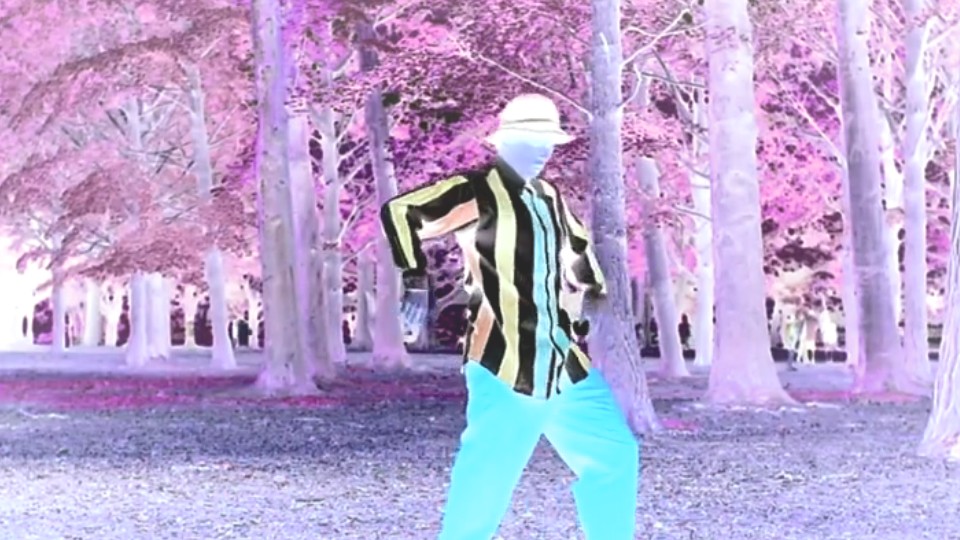
組み合わせの考え方はこんな感じです👇
- 🌊 p5 プリセット + 動画 👉 実写の動きに線・粒・模様を重ねる
- 🎨
FILTER👉invert/hue/saturate/contrastなどで色を変える - 🧪
difference/exclusion👉 実写とプリセットが混ざって変化が出やすい - 🪟 Deck A/B 👉 片方に動画、片方にプリセットを置いてクロスフェードできる
✅ できること
| 機能 | 内容 |
|---|---|
| 読み込み | MP4 など、ブラウザで再生できる動画を読み込む |
| レイヤー化 | Deck 上でプリセットや画像と重ねる |
| 再生操作 | 再生 / 一時停止、シーク |
| 速度 | speed で再生速度を変える |
| ループ | 単体動画の自動ループ + loop チップで短い範囲を即興ループ |
| スクラッチ | SCRATCH ON でジョグ / MIDI から映像をこする |
| CLIP / VIDEOS | 動画内の使いたい地点や IN / OUT 範囲を保存して呼び出す |
🖱️ 使い方
PC では動画ファイルを画面へドロップすると、1本ならそのまま Deck に読み込まれます。複数動画はライブラリ登録され、VIDEOS タブから呼び出す運用になります。
スマホではファイル選択の制約があるため、短い MP4 を使うのが安定です。
🧭 まず整理
動画まわりは似たボタンが並ぶので、最初にここだけ押さえるとわかりやすいです👇
| 操作 | 何が起きる? | 保存される? |
|---|---|---|
loop |
今の再生位置から短く繰り返す | 保存されない。その場の即興ループ |
speed |
今の動画を速く / 遅くする | 保存されない。その場の再生速度 |
+CLIP |
今の時刻へ戻れるカードを作る | 時刻だけ保存。ループはしない |
IN → OUT |
範囲を切り出してカードにする | IN時刻 / OUT時刻 / 拍数を保存 |
○拍 |
region clip の速さを曲に合わせる | 保存される。あとから変更できる |
つまり、ライブ中に一瞬遊ぶなら loop と speed、あとで呼び出すキメを作るなら +CLIP / IN / OUT です 🎛️
🔁 ループできる
動画は、1本だけ読み込んだ場合は最後まで行くと先頭に戻ります。背景ループやダンス素材を流しっぱなしにしたい時は、まずこれだけでOKです 🔁
さらに Cockpit の loop チップを押すと、今の再生位置から短い範囲を即興ループできます。チップを上下にドラッグすると長さを変えられるので、曲のブレイクで一瞬だけ映像を詰めたり、同じ動きをしばらく引っ張ったりできます。
ここで作る loop 1.25s みたいなループは、その場で遊ぶための即興ループです。あとで呼び出せる形で残したい時は、下の IN / OUT で region clip として保存します 📍

loopをタップ 👉 今の位置から即興ループを ON / OFFloop 4.00sなどを上下ドラッグ 👉 その場のループ長を調整- シークバーで位置を動かす 👉 使いたい瞬間へ移動
IN/OUTで保存した clip を呼び出す 👉loopチップがregion表示になり、保存した範囲でループ
🐢 speed で速さを変える
speed チップでは動画の再生速度を変えられます。0.5x くらいでスローにしたり、2x 以上で速回しにしたり、曲のテンションに合わせて映像の密度を変えられます ⚡
手動で変えた speed は、その場の再生に効きます。IN / OUT で保存する時に、speed 0.50x みたいな値がそのまま clip に保存されるわけではありません。region clip を呼び出した時は、保存した範囲と「拍数」から、曲に合うように speed が自動調整されます 🥁

speedを上下ドラッグ 👉 再生速度を変更speedをタップ 👉 1.00x に戻す- 手動 speed 👉 その場で映像の速さを変える
- region clip の speed 👉 保存した拍数と現在の BPM から自動で決まる
- region 中に
loop長やloopON / OFF を触る 👉 保存範囲ではなく、通常の即興ループに切り替わる
🌀 SCRATCH
ヘッダーの SCRATCH が ON の時は、ジョグ操作や MIDI の割り当てで動画を前後にこすれます。動画を止めてフレームを探すだけじゃなく、ライブ中に「戻す」「引っかける」「一瞬だけ揺らす」みたいな動きができます 🌀
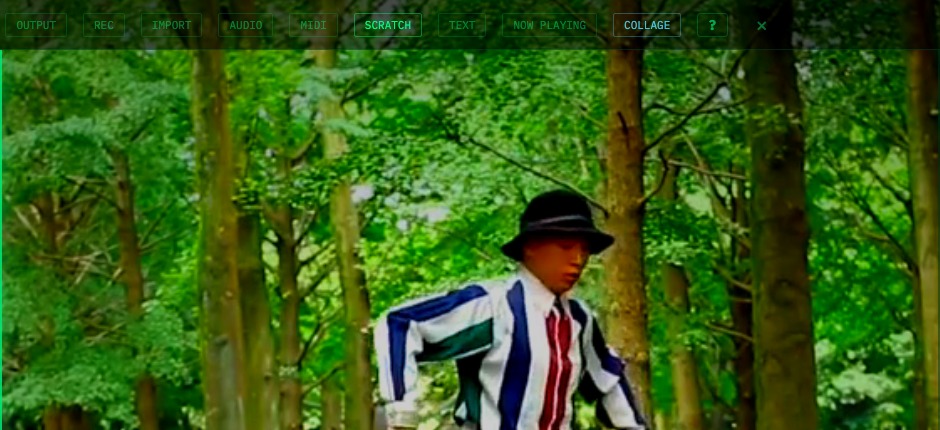
スクラッチを使わずにブラウザ操作へ集中したい時は、SCRATCH を OFF にしておくと安心です。
📍 CLIP / VIDEOS
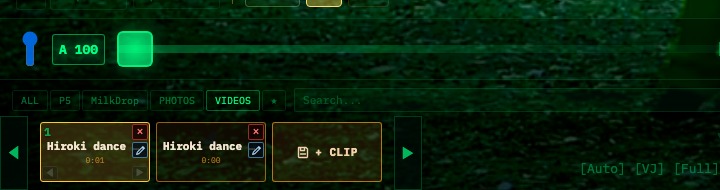
動画の中で使いたい瞬間を保存しておくと、ライブ中にその地点へ戻れます。長い動画を丸ごと流すより、使える場所を CLIP として切り出しておく方が操作しやすくなります。

📌 点を保存する: +CLIP
+CLIP は、今の再生位置を「ジャンプ先」として保存します。押すと VIDEOS タブにカードができて、あとからそのカードを押すだけで同じ位置へ戻れます。ループはしないので、「ここから出したい」「このキメに戻りたい」時に使います。
✂️ 範囲を保存する: IN → OUT
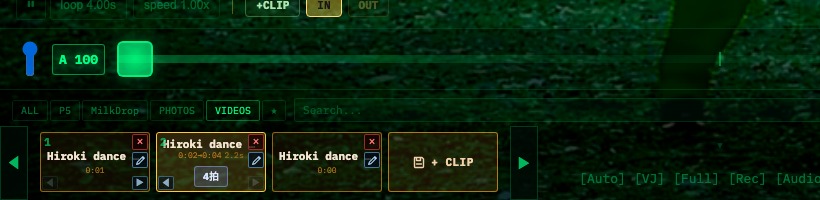
IN を押すと、その時点が範囲の始まりになります。再生位置を少し進めると、バー上に保存予定の範囲が出ます。ちょうどいいところで OUT を押すと、その範囲が region clip として保存されます ✂️
保存されるのは、ざっくり言うとこの3つです👇
INの時刻 👉 どこから始めるかOUTの時刻 👉 どこまでを範囲にするか○拍👉 その範囲を音楽の何拍ぶんとして扱うか
この時、手動で触っていた loop 1.25s や speed 0.50x はそのまま保存されません。IN / OUT clip は「保存できる範囲ループ」、loop chip は「今だけの即興ループ」と考えるとわかりやすいです 🔁

🔁 呼び出すとどうなる?
point clip はその地点へジャンプします。region clip は始点へジャンプして、保存した IN → OUT 範囲をループします。region card の 4拍 みたいなチップは、曲に合わせたい時の拍数調整です。

- 🎯
+CLIP👉 点を保存。呼び出すとその時刻へジャンプ - ✂️
IN→OUT👉 範囲を保存。呼び出すと region loop - 🥁
○拍👉 region の速さ合わせ。上下ドラッグであとから変更できる - 🎬
VIDEOSのカード 👉 保存した点・範囲を呼び出す - 🎹 PAD / MIDI 👉 空きPADがあれば自動で割り当て。動画のキメを演奏できる
🥁 「拍」ってなに?
ここでの「拍」は、音楽に合わせるための長さの単位です。VJam では 1拍 = 60 / BPM 秒 として扱います。
たとえば BPM 120 なら、1拍は 0.5 秒。2秒の region を 4拍 にすると、そのまま 1.00x くらいで再生されます。同じ2秒の region を 8拍 にすると、4秒ぶんに伸ばす必要があるので、だいたい 0.50x でゆっくり再生されます。
つまり ○拍 は「この切り出しを、曲の中で何拍ぶんの動きとして見せたいか」です。キック4つぶんで1回転させたい、8拍かけてゆっくり見せたい、みたいな時に調整します 🎛️
🧪 全部盛りループ例
最後に、動画素材をどこまで崩せるかの短いループ例です。ダンス動画をベースに、スクラッチっぽい前後の動き、speed 変化、FILTER の反転・色相・彩度・コントラスト、RGB ズレ、スキャンライン、グリッド、MilkDrop 系のフラクタル発光レイヤーをまとめて入れています 🌀
このくらいまで加工すると、元動画の内容を残しながら「映像素材」っぽさがかなり出ます。実写をそのまま流すより、曲のブレイクやドロップに合わせて、短い region をスクラッチしたり、色を反転したり、MilkDrop や Deck A/B の別プリセットと混ぜると使いやすいです ✨
🎞️ 扱いやすい素材
- 5〜20秒くらいの短い動画が扱いやすい
- 長尺動画は読み込み・シーク・録画が重くなりやすい
- 背景素材なら音なしでOK
- 明るい部分がある素材は
lightenと相性が良い - 実写素材は
difference/exclusionでプリセットと混ぜると変化が出やすい
🔗 関連
- 動画に p5 / MilkDrop を重ねる → 「🎨 プリセット」
- 動画の色や混ざり方を変える → 「🌈 ブレンド/フィルター」
- 動画とプリセットを A/B で切り替える → 「🎱 Deck A/B」
- ジョグや PAD で動画を操作する → 「🎹 MIDI」 / 「🎛️ コントローラ割り当て」
- 加工した動画を残す → 「🔴 録画」