
🖼️ 画像を使う
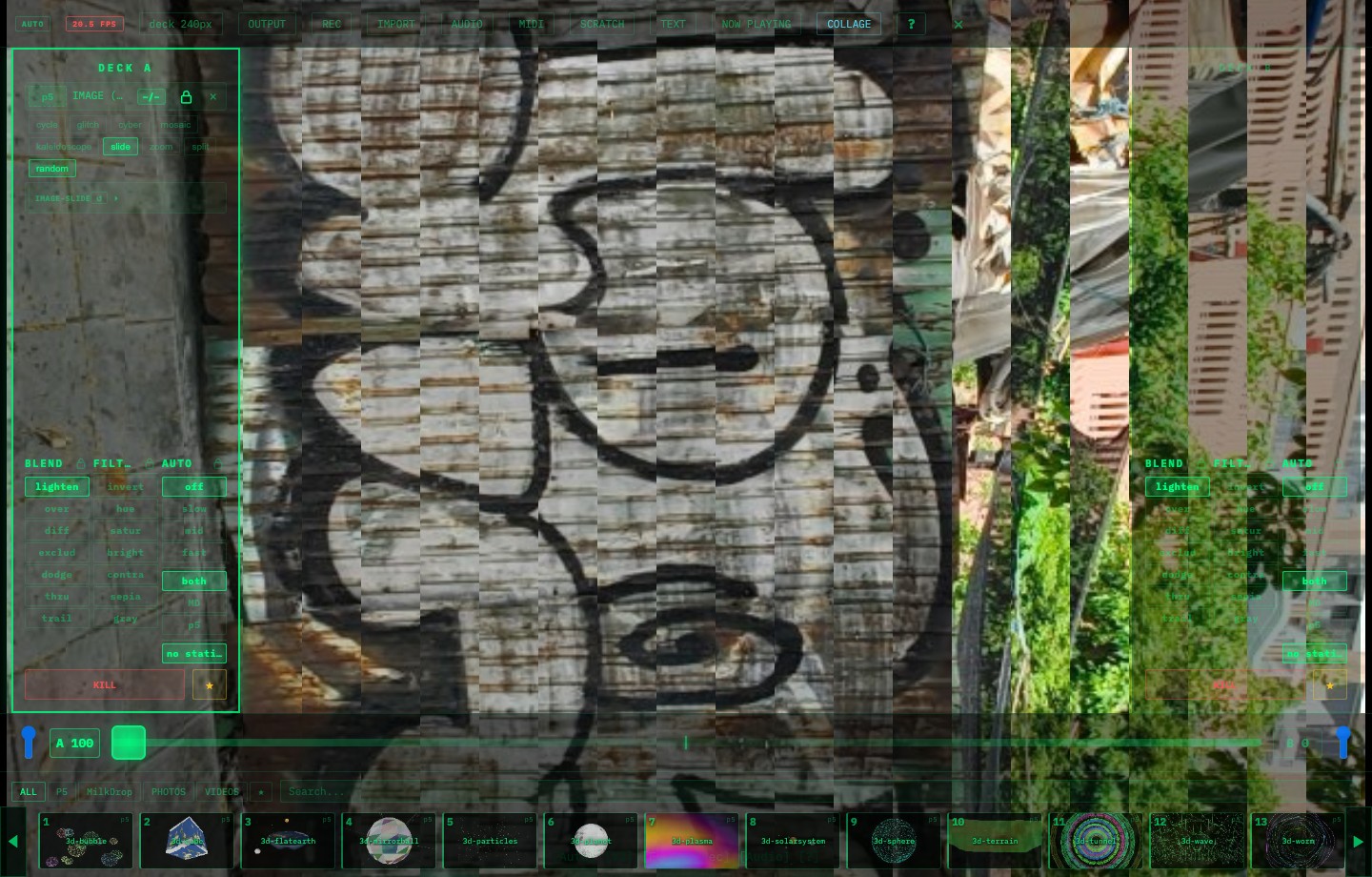
VJam の画像は、写真やロゴをただ貼るだけじゃなく、音に反応する映像レイヤーとして扱えます。写真、ロゴ、フライヤー、QR コード、背景素材を読み込み、Deck のプリセットと同じように重ねて、ブレンドして、ロックして使えます 🎛️
🎯 何に使える?
| 用途 | 使い方 |
|---|---|
| ロゴ常設 | 透過 PNG を読み込み、🔒 で守って出しっぱなしにする |
| 写真演出 | ライブ写真や街の写真を glitch / kaleido / mosaic で映像素材化する |
| 告知画像 | イベント名、QR、フライヤーを曲間や配信中に出す |
| 背景素材 | プリセットの下地として写真やテクスチャを重ねる |
| スライド | 複数枚を読み込んで cycle / slide で切り替える |
📥 画像を読み込む
- Space / ピンチ 🤏 で Cockpit を開く
- IMPORT を押す
- PNG / JPG / GIF を選ぶ。複数枚も選べる
- Deck に
IMAGE (...)レイヤーが追加される
スマホではドラッグ&ドロップではなく、IMPORT からファイルを選ぶのが基本です。PC では画像ファイルを画面へドロップしても読み込めます。
✨ 画像スタイル
画像は 1つの固定機能ではなく、下のスタイルを切り替えて遊びます。スタイルは Deck の画像レイヤー下にあるチップで変更できます。
| スタイル | 何が起きる | 向いている素材 |
|---|---|---|
cycle |
複数画像を順番に切り替える | ロゴ、スライド、告知画像 |
glitch |
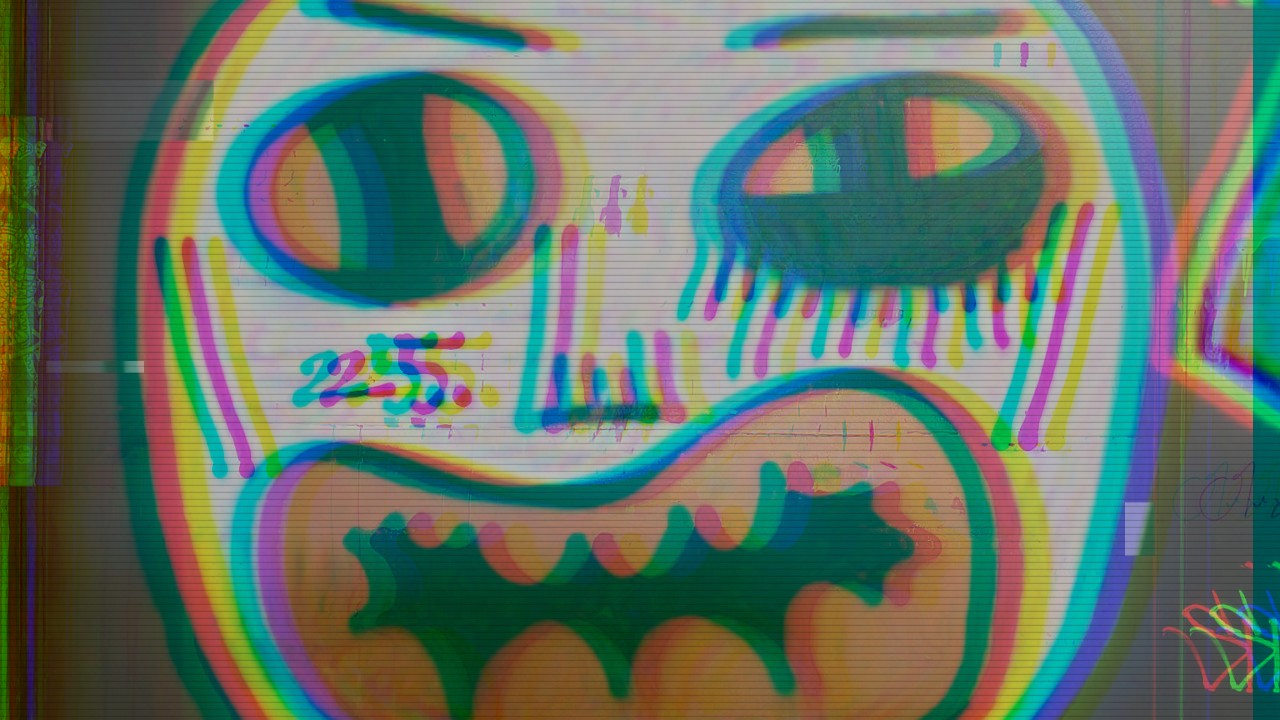
画像をノイズやズレで崩す | 写真、街の画像、人物写真 |
cyber |
ネオン系の線や色で加工する | ロゴ、フライヤー、人工物 |
mosaic |
画像をブロック状に分解する | 写真、背景素材 |
kaleidoscope |
万華鏡のように反復・対称化する | 写真、模様、街のテクスチャ |
slide |
画像をスライド的に流す | 複数写真、告知画像 |
zoom |
画像を拡大・押し出す | ロゴ、象徴的な写真 |
split |
画像を分割して動かす | 写真、建物、文字入り画像 |
👀 スタイル別サンプル
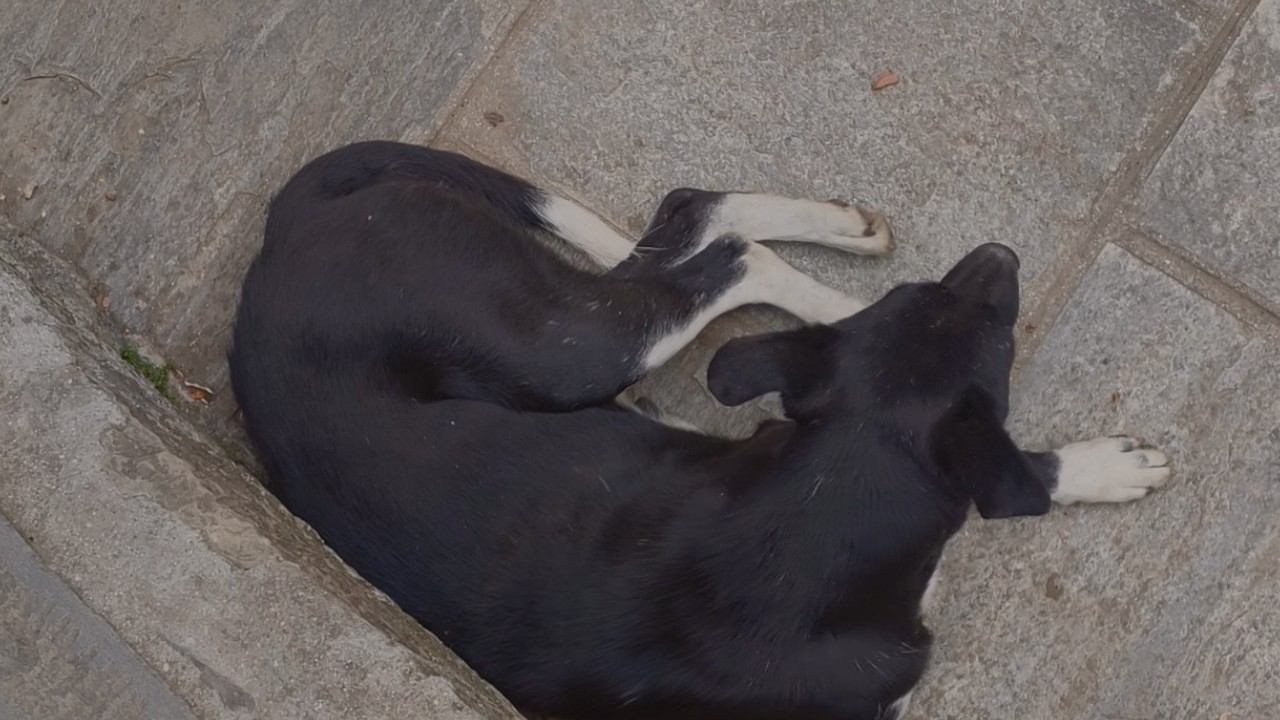
同じ画像でも、スタイルを変えるだけでかなり印象が変わります。まずはこの8種類をざっくり触って、気に入った方向を見つけるのがおすすめです。
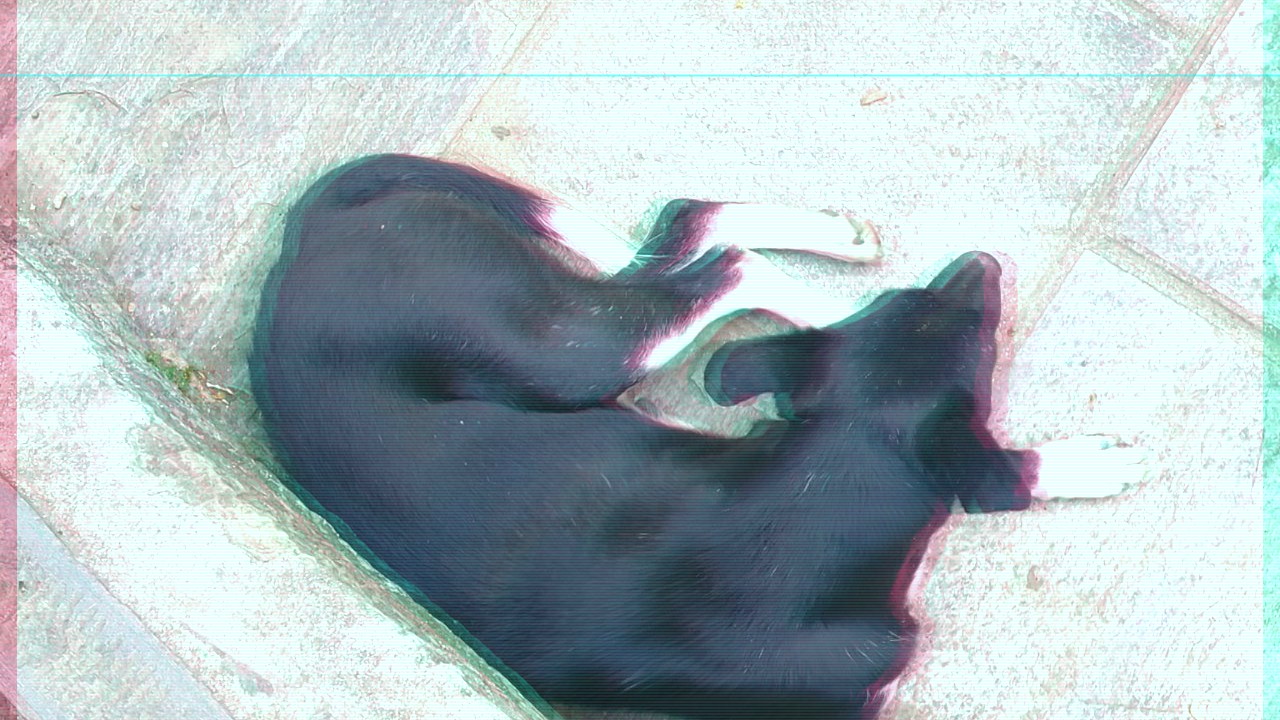
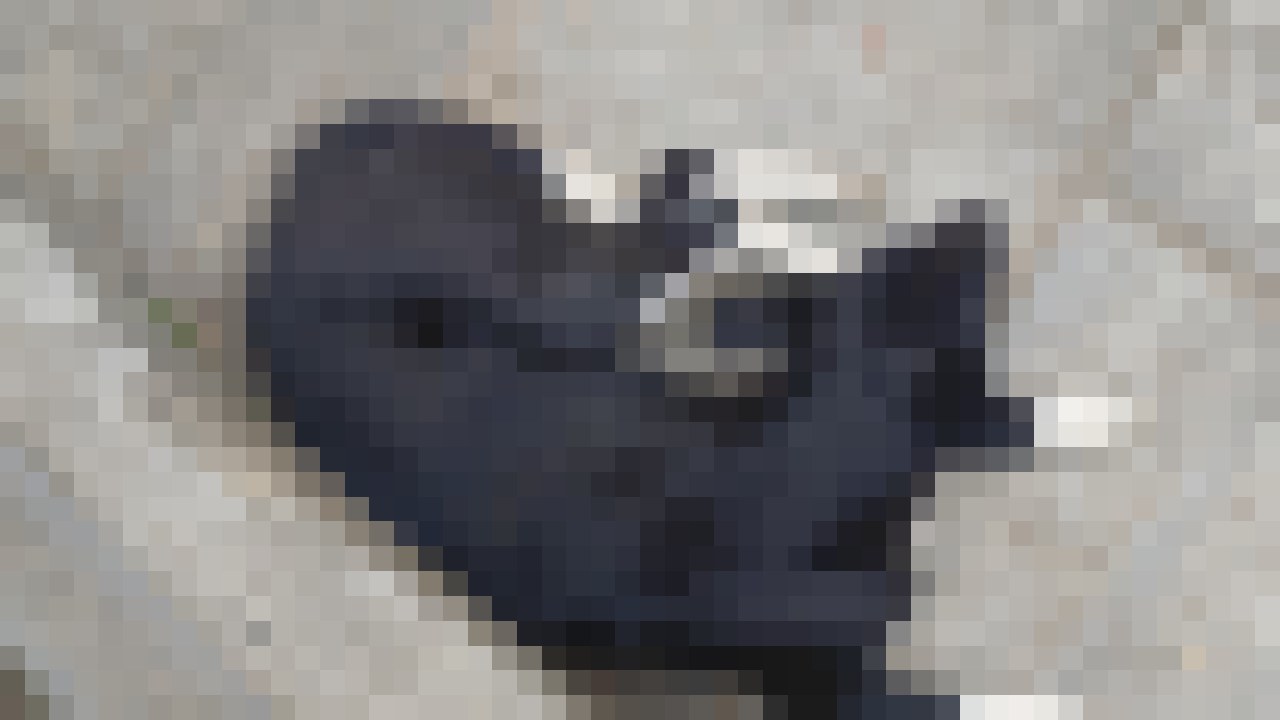
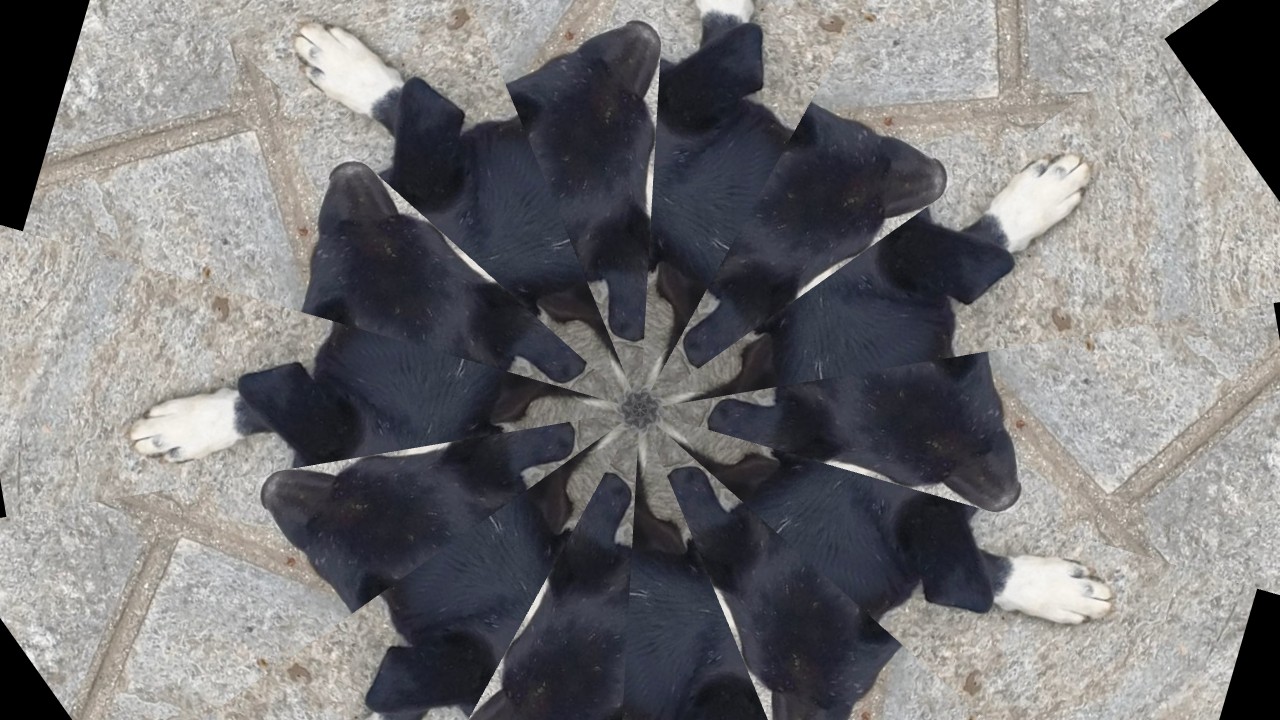
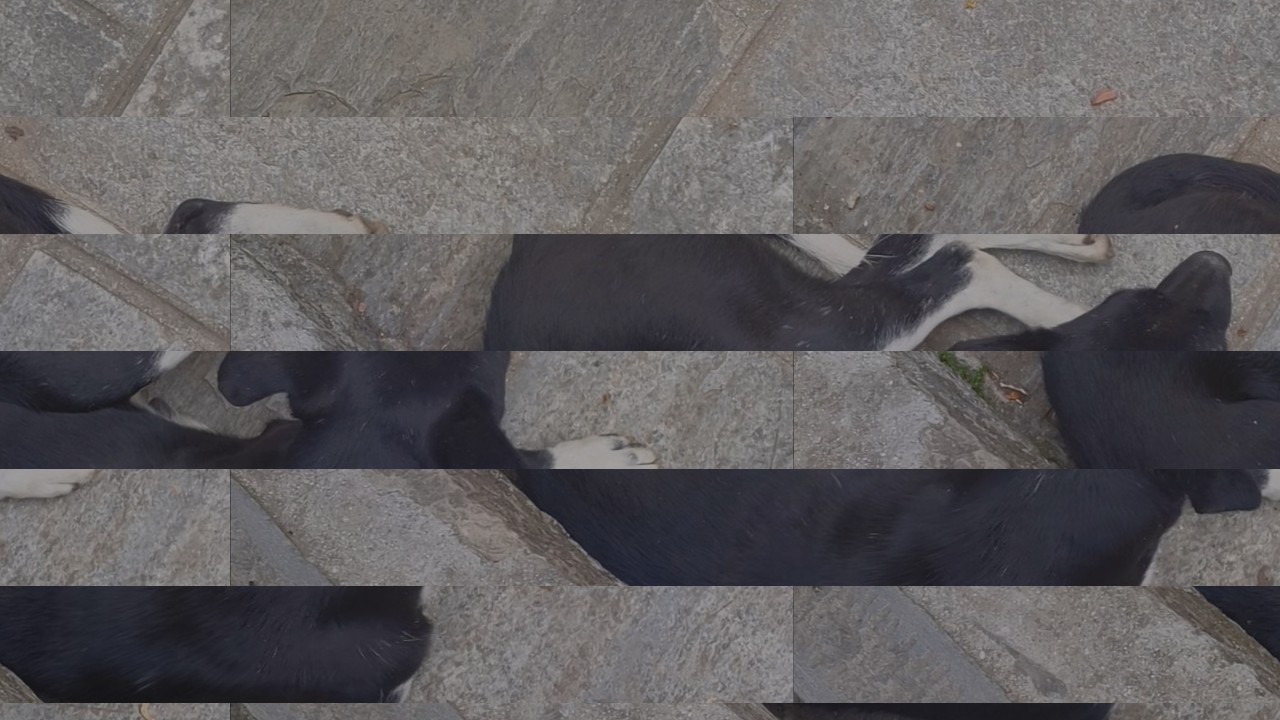
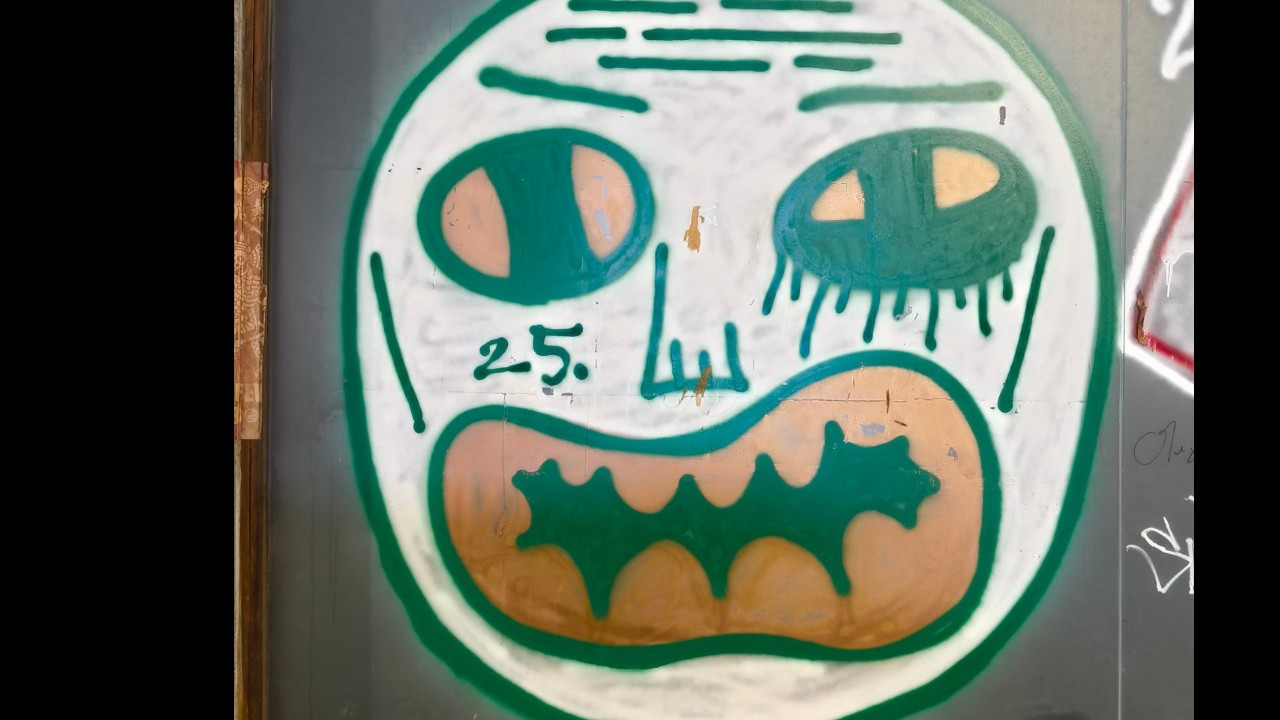
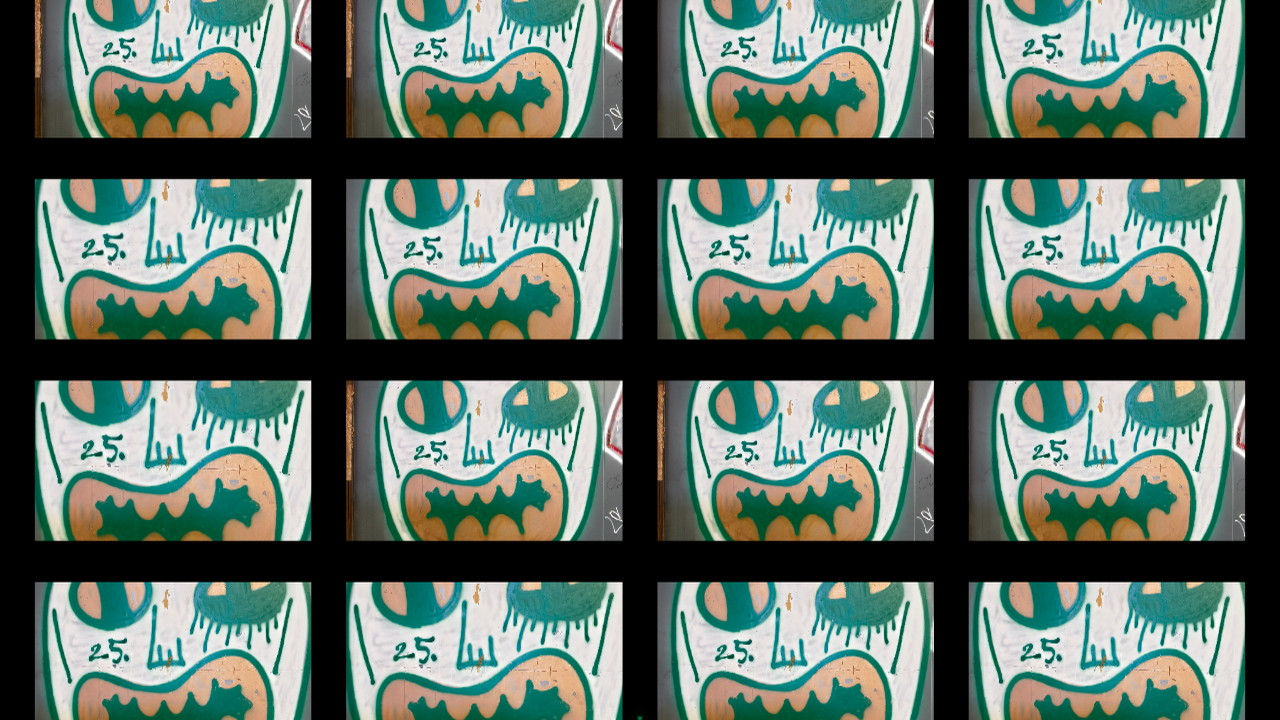
🎚️ スタイルごとの詳細設定
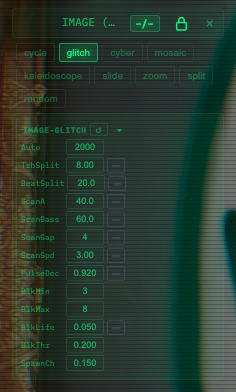
各スタイルは、選んで終わりではありません。レイヤーの -/= を開くと、そのスタイル専用の細かい設定も触れます。音に反応する強さ、切り替わる速さ、分割数、ズーム量などを詰められます。
| スタイル | さらに触れるところ |
|---|---|
cycle |
⏱️ 切替間隔、フェード時間、低音でのズーム、明るさ反応 |
glitch |
⚡ RGBズレ、ブロック崩れの量、スキャンライン、ビート時の暴れ方 |
cyber |
🧪 発光の強さ、色ズレ、スキャン速度、低音での光り方 |
mosaic |
🧱 ブロックの粗さ、戻る速さ、元画像を見せる時間 |
kaleidoscope |
🌀 分割数、回転速度、ビート時のジャンプ、ズームの揺れ |
slide |
➡️ 流れる速さ、スライス数、横/縦方向、回転の混ぜ方 |
zoom |
🔍 最小/最大ズーム、ズーム時間、パンの広がり |
split |
🧩 分割グリッド、隙間の広さ、パネルごとのズーム、戻り方 |
まずはスタイルを選んで、次に random を切る/入れる、最後に詳細設定を少し触る、という順番がわかりやすいです。ロゴや QR みたいに読ませたい素材は控えめに、写真演出は強めに振ると楽しいです。
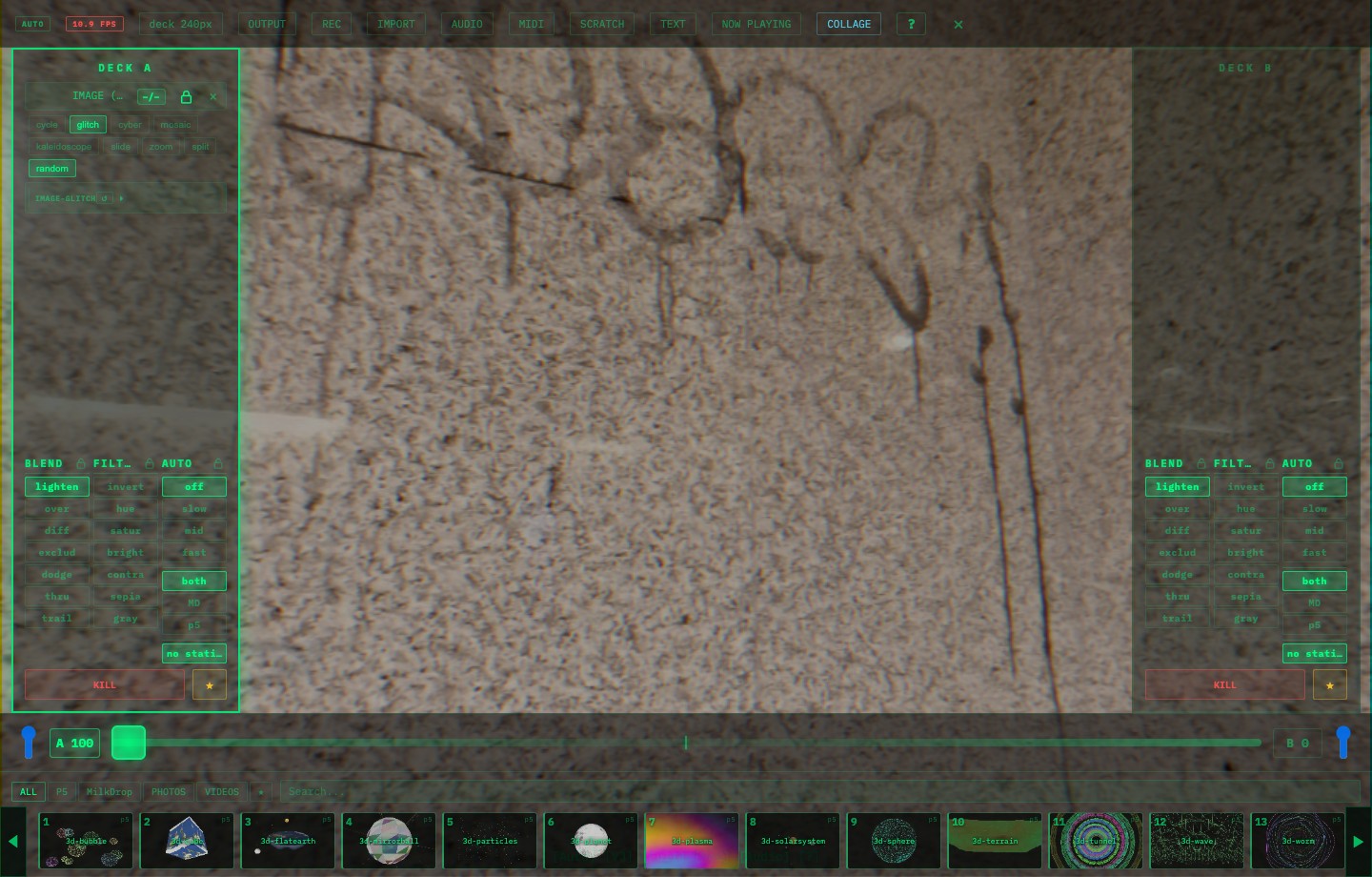
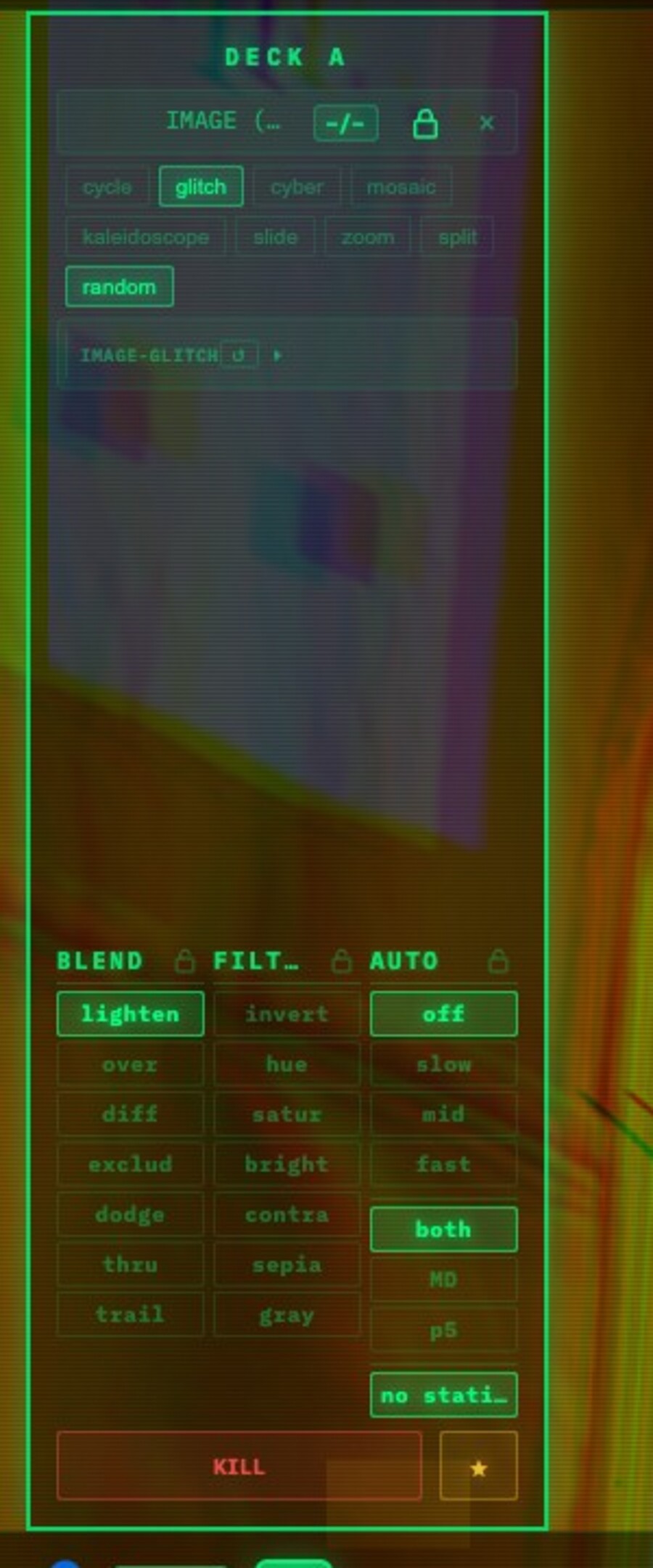
🎛️ Deck 上でできる設定
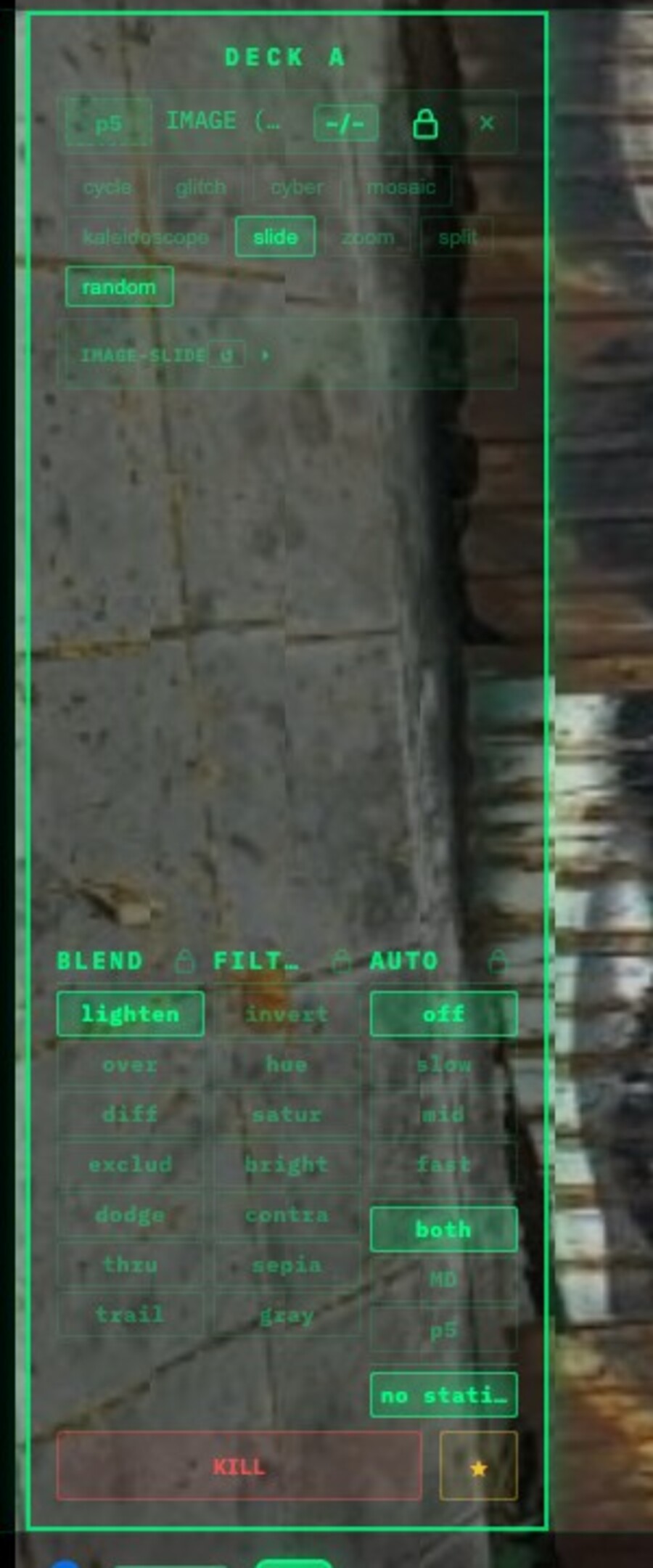
画像レイヤーで直接触る場所はここです。
| 場所 | できること |
|---|---|
IMAGE (...) |
読み込んだ画像レイヤー。括弧内は現在の画像セットや状態の表示 |
-/= |
パラメータ表示の開閉。画像スタイルのチップを出し入れする |
| 🔒 | Lock。ON なら Kill しても画像が残る |
× |
画像レイヤーを削除 |
cycle〜split |
画像加工スタイルを選択 |
random |
画像加工スタイルを自動切替 |
IMAGE-... 表示 |
現在動いている画像スタイル名 |
BLEND |
画像と他レイヤーの重なり方 |
FILTER |
Deck 全体の色加工 |
AUTO |
Deck の自動切替。画像を固定したい時は画像を Lock する |
🎲 random
random を ON にすると、画像スタイルが自動で切り替わります。画像を読み込んだあと、手で cycle / glitch / mosaic を選び続けなくても、曲の展開に合わせて見た目を変えられます。
✅ random が向いている時
- 長く流しっぱなしにする背景がほしい
- DJ セット中に画像操作へ手を割きたくない
- 写真素材を「自動で表情が変わる VJ 素材」として使いたい
⚠️ random を切った方がいい時
- ロゴを固定表示したい
- QR コードや告知画像を読ませたい
- 作品として特定の見た目を保ちたい
🖼️ 複数画像
複数枚を読み込むと、画像レイヤーはそのセットを持ちます。cycle や slide では画像自体が切り替わり、glitch / mosaic / kaleidoscope では読み込んだ写真が加工素材になります。
使いやすい組み合わせ:
- ロゴ1枚:
cycle、random OFF、🔒 ON - 写真10枚前後:
randomON、glitch/mosaic/kaleidoscope - 告知画像数枚:
slide、random OFF - 背景テクスチャ集:
randomON、ブレンドlighten/difference
🔒 Lock と削除
画像レイヤーは追加時に 自動で 🔒 が付きます。これは重要です。Kill を押しても、ロゴや告知画像まで消えないようにするためです。
| 操作 | 結果 |
|---|---|
| 🔒 ON | Kill しても画像レイヤーが残る |
| 🔒 OFF | Kill や × 削除の対象になる |
| × | 画像レイヤーを削除する |
| スタイルチップ | 画像は残したまま加工だけ変える |
ロゴや QR は 🔒 ON のまま、写真演出は必要に応じて 🔒 を外す、という使い分けが安定します。
🧯 重くしないコツ
- 巨大な画像を何十枚も読み込まない。必要なら事前に縮小する
- スマホでは枚数を少なめにする
- ロゴは透過 PNG、写真は JPG が扱いやすい
- 文字や QR が入った画像は
glitchやkaleidoscopeにすると読めなくなるので、読ませたい時はcycle/slide
🧩 コラージュとの違い
画像スタイルは、読み込んだ画像セットを 1つの映像レイヤーとして加工します。複数の画像を画面上に別々に置きたい時は 「コラージュ」 を使います。
🔗 関連
- 複数素材を個別配置する → 「🧩 コラージュ」
- 画像とプリセットを混ぜる → 「🌈 ブレンド/フィルター」
- 画像を Deck に残す / 消す → 「🎨 プリセット」
- 告知画像や QR を配信に載せる → 「📡 配信」
- 画像入りの状態を保存する → 「⭐ シーンと FAV」