
🧩 コラージュ
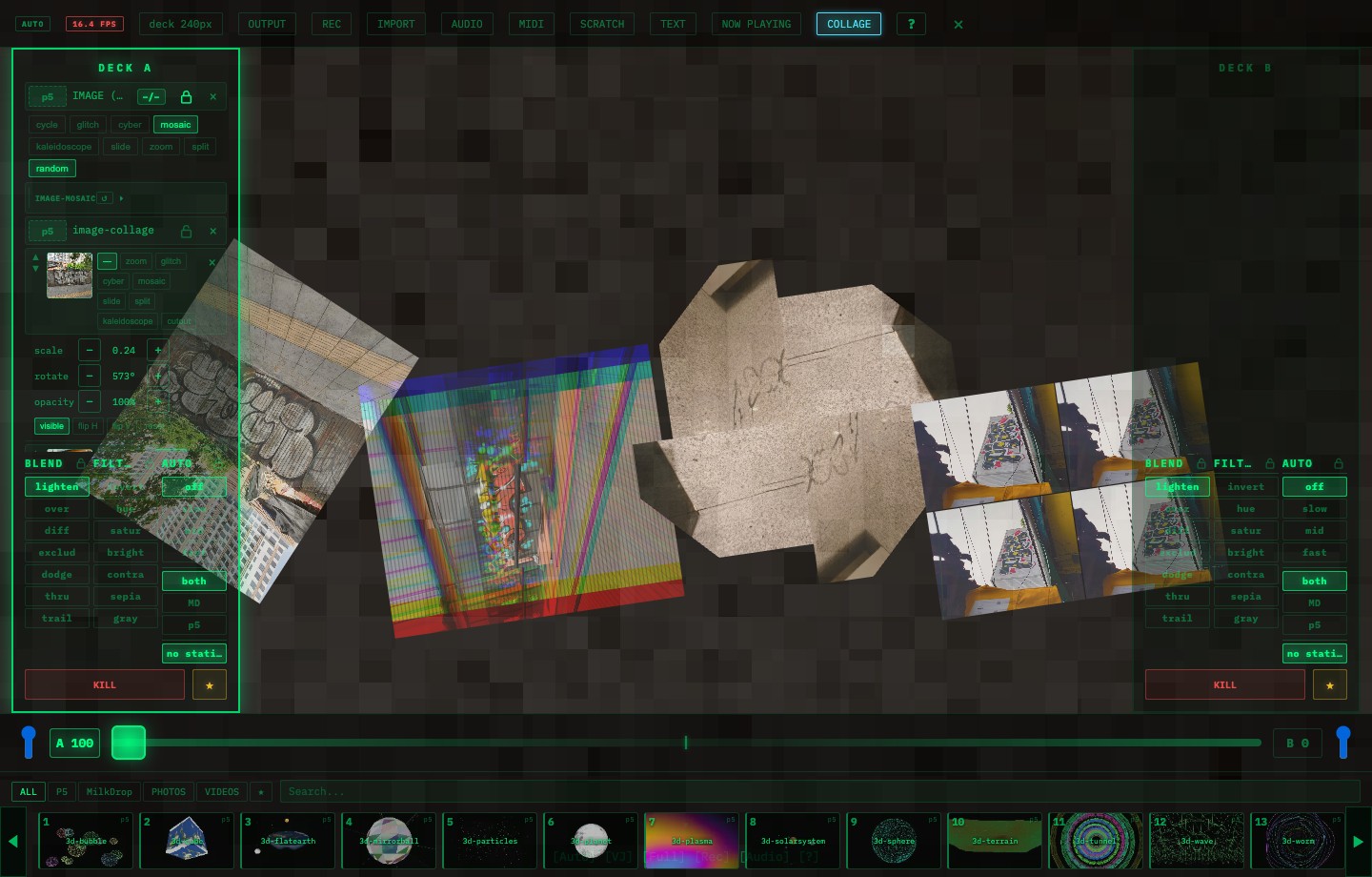
コラージュでは、複数の画像を画面上に別々のパーツとして置けます。通常の IMAGE は「画像セットを1つのレイヤーとして加工」しますが、コラージュはロゴ、写真、QR、切り抜き素材をそれぞれ置いて、サイズ・回転・透明度・加工を個別に調整できます 🧩
🖼️ IMAGE との違い
| 機能 | IMAGE | コラージュ |
|---|---|---|
| 考え方 | 画像セットを1つの映像レイヤーとして加工 | 画像1枚ずつを画面上のパーツとして配置 |
| 複数画像 | 順番に切替・加工 | 同時に並べる |
| 位置調整 | スタイルに任せる | 画像ごとに移動・拡大縮小・回転 |
| 向いている用途 | 写真演出、ロゴ表示、背景素材 | ロゴ + 写真 + QR、複数素材の画面構成 |
🖱️ 使い方
- IMPORT で画像をライブラリに追加する
- COLLAGE を押す
- 画像ライブラリから使いたい画像を追加する
- 画面上でドラッグして位置を調整する
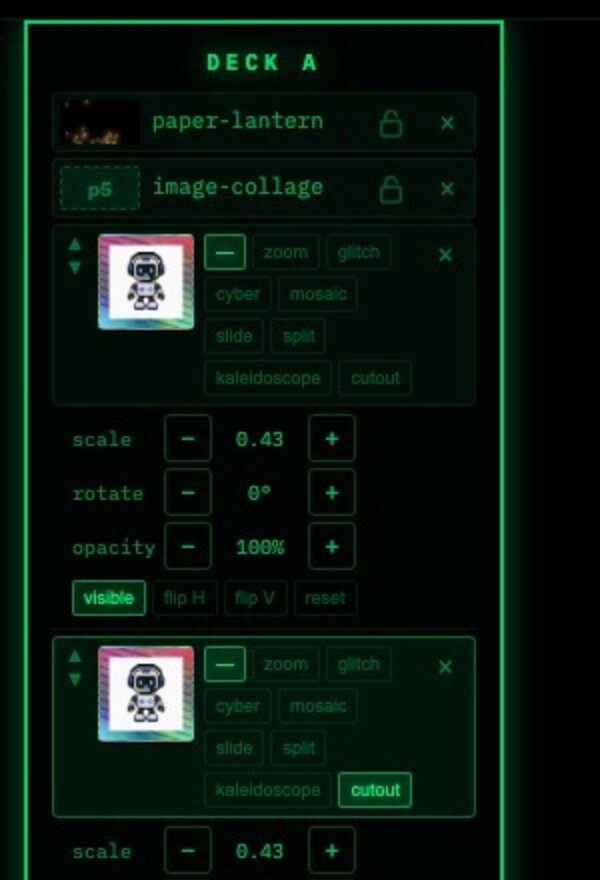
- Deck のコラージュ項目で、画像ごとの加工やサイズを調整する
🎛️ 画像ごとの調整
| 項目 | 内容 |
|---|---|
| effect | none / zoom / glitch / cyber / mosaic / slide / split / kaleidoscope |
| scale | 画像の大きさ |
| rotate | 回転 |
| opacity | 透明度 |
| visible | 表示 / 非表示 |
| flip | 左右・上下反転 |
| cutout | 背景除去した切り抜き表示 |
| ↑ / ↓ | 重なり順の変更 |
| × | その画像だけ削除 |
✂️ 背景除去 cutout
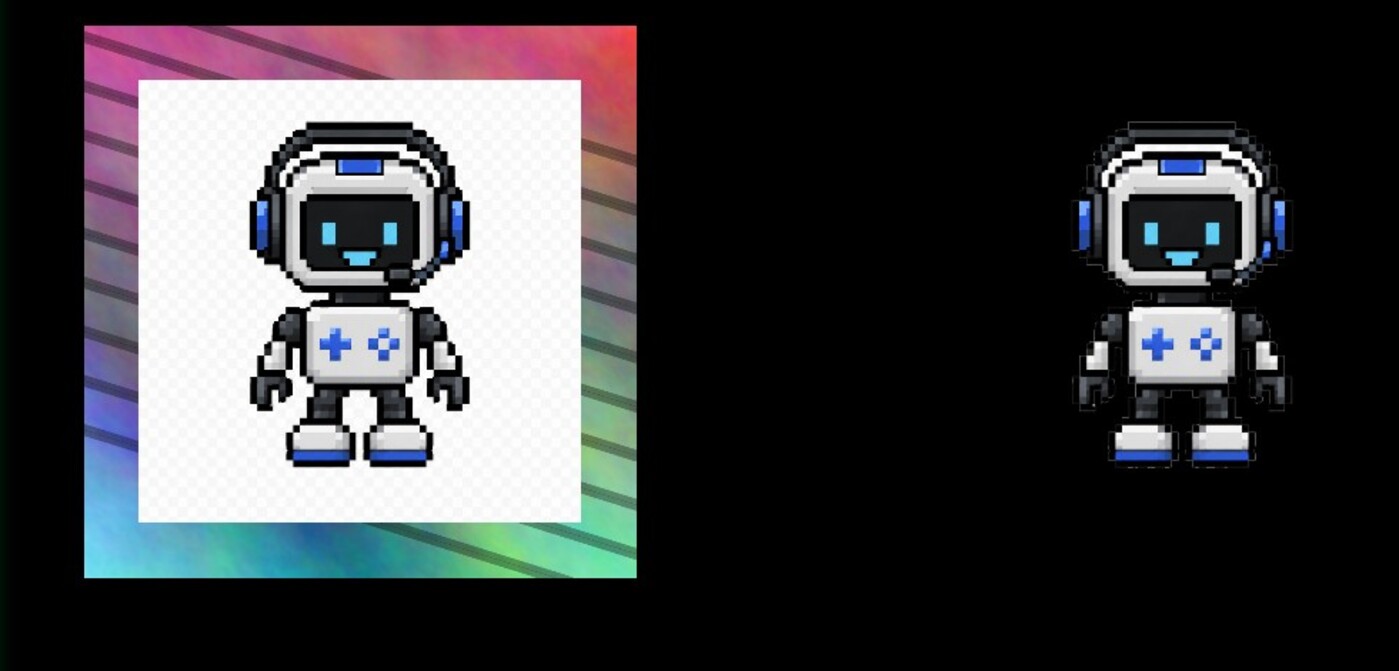
cutout を ON にすると、その画像の背景を抜いた切り抜き表示に切り替わります。ロゴ、人物、キャラクター、物撮りみたいに輪郭がはっきりしている素材ほどきれいに抜けます。
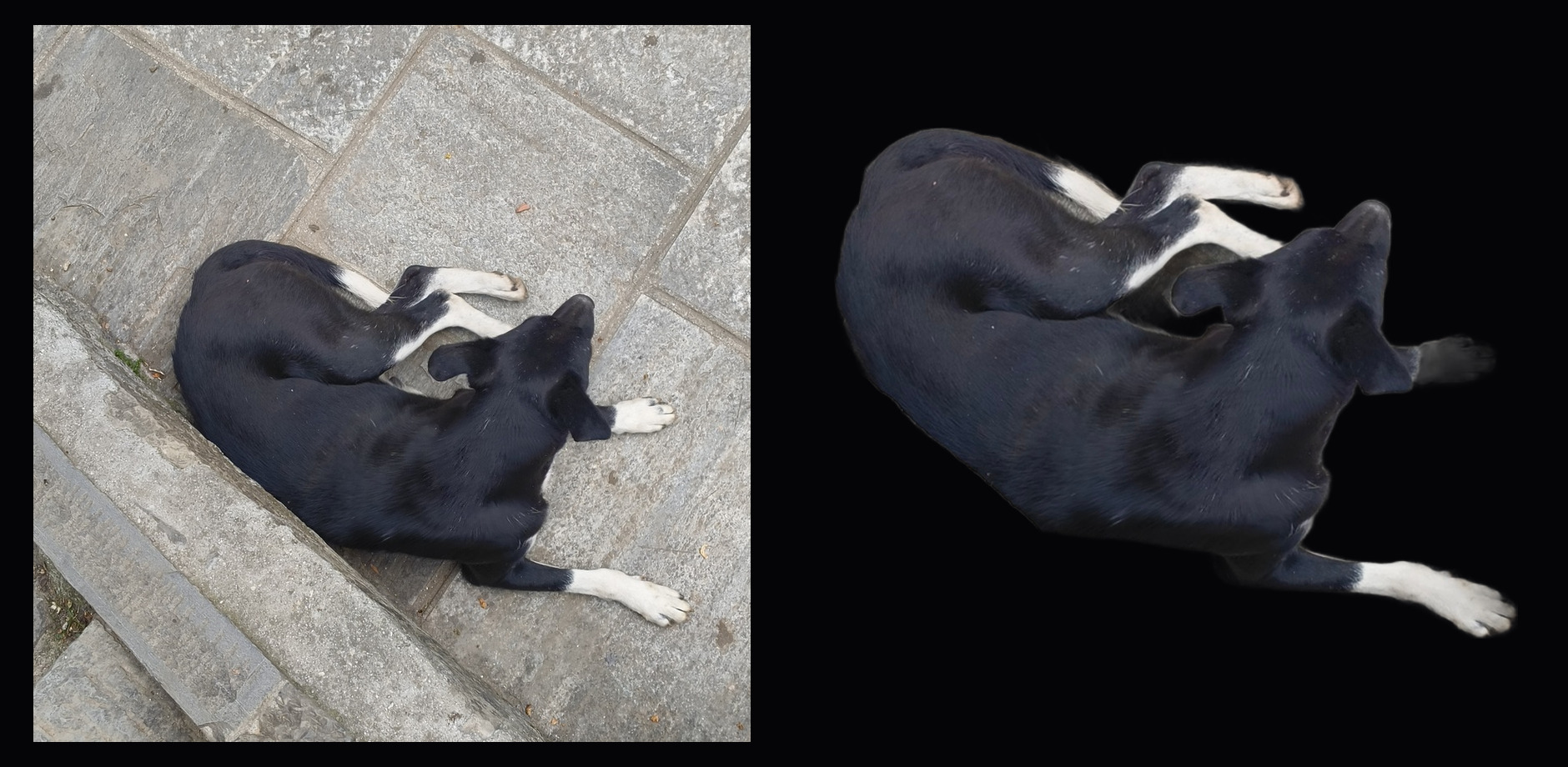
実写真でも使えます。輪郭が大きくまとまっている写真は、背景除去後にそのままコラージュ素材として置きやすくなります 📸
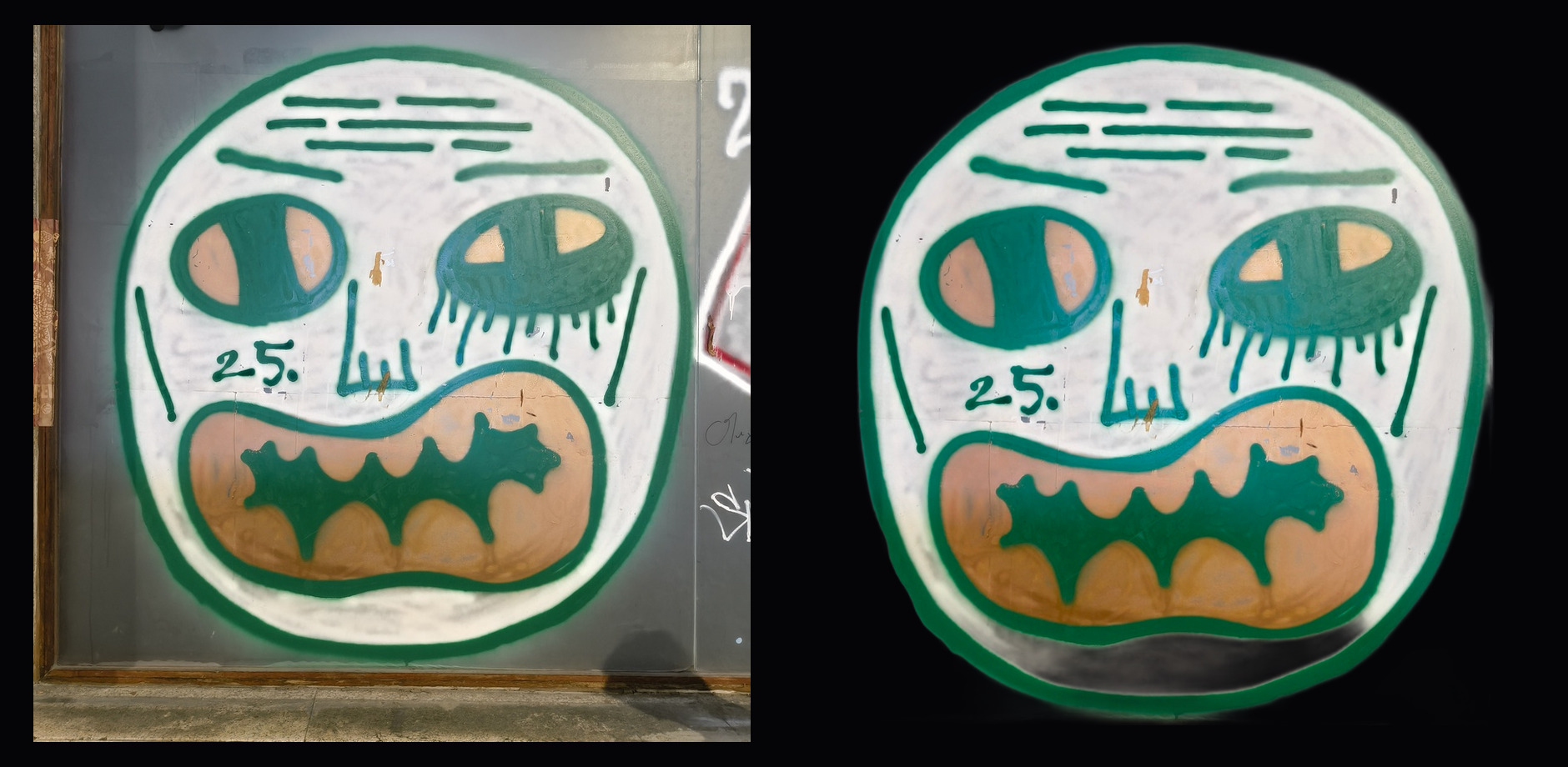
やることはこれだけです 👇
- コラージュに画像を追加する
- その画像の
cutoutを押す - 背景除去が終わると、同じ画像のまま切り抜き表示に変わる
cutoutを OFF にすると元画像表示に戻る
背景除去は最初に ON にした時だけ処理され、結果はその画像にキャッシュされます。ライブ中に使う素材は、本番前に一度 cutout を ON にして確認しておくと安心です。
✅ 向いている素材
- 背景と被写体の色差が大きい写真
- 外形が分かりやすい人物、キャラクター、物
- ロゴやステッカー風の素材
⚠️ 苦手な素材
- 背景と被写体の色が近い画像
- 髪、煙、半透明素材など輪郭が細かい画像
- QRコードや読ませたい文字入り画像
🎯 使いどころ
- ロゴを左上に置き、写真を背景に散らす
- QR コードだけ固定して、他の写真を動かす
- 複数の告知画像を同時に見せる
- 透過素材や切り抜き素材を、VJ 画面の部品として置く
- 配信用に「背景 + ロゴ + 告知」の画面を作る
🔒 Lock
コラージュレイヤーも Deck のレイヤーとして扱われます。ライブ中に消したくない時は、image-collage レイヤーを 🔒 しておくと安心です。
⚠️ 気をつけること
- 画像を置きすぎると重くなります。まずは 3〜5枚くらいから始めるのが安定です
- QR や文字入り画像は、加工を強くすると読めなくなります。読ませたい素材は
noneか軽い加工がおすすめ - コラージュは「画面構成」を作るための場所です。写真を自動で加工して踊らせたいだけなら 「画像」 の
randomが向いています
🔗 関連
- 画像セットを1レイヤーで加工する → 「🖼️ 画像」
- ロゴや告知を文字で出す → 「💬 テキスト」
- 画面構成を保存する → 「⭐ シーンと FAV」
- 配信用の画面を作る → 「📡 配信」
- 外部モニタで確認する → 「📺 プロジェクター」