
🎛️ コントローラ割り当て図
定番の DJ コントローラは、USB で挿すだけで VJam 標準マッピングが自動で入る ✨ Learn しなくてもそのまま演奏開始できるよ(もちろん MIDI ラーン で好きに変えても OK)。
このページは対応コントローラの「どのツマミ/パッドが VJam の何に効くか」を実機写真で一覧にしたもの。手元に開いておけば本番のカンペになるよ 🎶
🎮 ゲームパッド(USB / Bluetooth)
Xbox / PlayStation / Switch Pro などの一般的なゲームコントローラーは、キーボードショートカットの代わりになる簡易リモコンとして使える。MIDI Learn とは別系統で、画面上の設定 UI はない。挿して、VJam を起動して、ボタンを1回押せば自動で反応する。
使い方
- USB または Bluetooth でゲームパッドを接続する
- VJam を開く
- 通常どおり VJam を起動する
- ゲームパッドのボタンを1回押す
- そのまま操作する
反応しない時は、ブラウザの DevTools Console で vjam.gamepadStatus() を実行すると、認識されているコントローラー名、押されているボタン、最近の入力ログを確認できる。
固定マッピング
基本は既存キーボード配置に寄せている。
| ゲームパッド | キーボード相当 | VJam の動作 |
|---|---|---|
| 十字キー右 | ArrowRight | MilkDrop をランダムに切り替える |
| 十字キー左 | ArrowLeft | KILL(一瞬ブラックアウト) |
| 十字キー上 | ArrowUp | BLEND を切り替える |
| 十字キー下 | ArrowDown | FILTER を切り替える |
| Start / Options | Space | Cockpit を開閉する |
| A / Cross | A | AUTO を ON / OFF |
| B / Circle | Enter | p5 をランダムに1つ足す |
| X / Square | D | 反対側の Deck へクロスフェードする |
| Y / Triangle | F | フルスクリーン |
| L2 | R | 録画の開始 / 停止 |
| R2 | P | Projector を開閉する |
| L1 | - | Deck A を live にする |
| R1 | - | Deck B を live にする |
| 左スティック左右 | - | クロスフェーダーを左右に動かす |
覚えておくこと
- ゲームパッドは MIDI ではないので、MIDI Learn には出てこない
- UI はない。現在は固定マッピングのみ
- ブラウザによっては、接続後にボタンを1回押すまで検出されない
- コントローラーによってボタン番号が違う場合がある。その時は
vjam.gamepadStatus()のログで確認する
🕹️ 8BitDo Micro(専用配置)
手のひらサイズの 8BitDo Micro は、挿すだけで Micro 専用の割り当てになるよ ✨
背面のスイッチを D にするのがポイント 👉 S / K だと VJam からは使えない。 USB でも Bluetooth でも同じ割り当てで動くよ 📶(Bluetooth は D モードでペアリングする)
| Micro | VJam の動作 |
|---|---|
| 十字キー ← → | クロスフェーダーを左右に動かす(押している間だけ動く) |
| 十字キー ↑ | BLEND を切り替える |
| 十字キー ↓ | FILTER を切り替える |
| A | p5 をランダムに1つ足す |
| B | KILL |
| X | MilkDrop をランダムに切り替える |
| Y | AUTO の ON / OFF |
| L / R | FAV を前へ / 次へ |
| − | Cockpit を開閉する |
| + | 今の画面を FAV に保存する ⭐ |
L2 / R2 は空き。★ ボタンは Mac の「ゲーム」アプリが起動するので使えない。
🎚️ Pioneer DDJ-WeGO
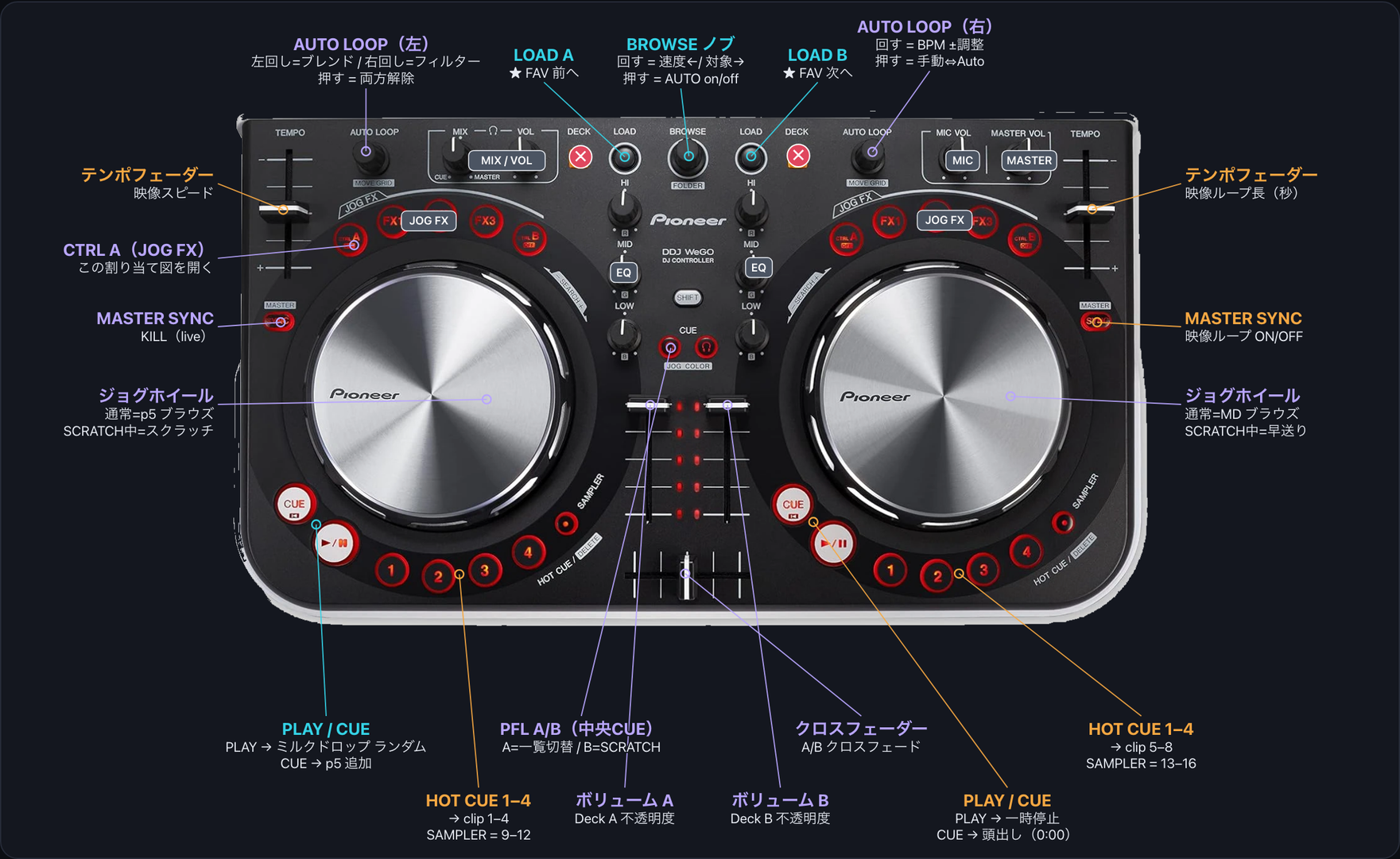
色分けは 使う場面 で分けてるよ(図の色) 👇
| 色 | 意味 |
|---|---|
| 🔵 シアン | プリセット系(MilkDrop / p5) |
| 🟠 オレンジ | 動画・スクラッチ系 |
| 🟣 パープル | 共通(いつでも効く) |
📋 全コントロール早見表(完全版)
図が小さくて見えない時のカンペ 👇 効果名をタップすると詳しい解説ページに飛べる 🔗
ざっくり 左手=プリセット(MilkDrop/p5)・右手=動画クリップ・中央=ミキサー の分担。DDJ-WeGO は左右が同じ形のツマミでも効果が違うから、下はコントロールの種類ごとに 🅰 左(Deck A)と 🅱 右(Deck B)を並べてあるよ。
🔁 左右ペアのコントロール
| コントロール | 🅰 左デッキ(プリセット側) | 🅱 右デッキ(動画側) |
|---|---|---|
| 🎚️ テンポフェーダー | 上げるほど映像の再生を速くする | 上げるほど映像ループを長くする(秒) |
| 🔄 AUTO LOOP ノブ | 左回し=ブレンド・右回し=フィルターを切り替える / 押すと両方を解除する | 回して BPM を微調整する / 押すと BPM を手動⇔Auto で切り替える |
| 🛞 ジョグホイール | 通常はp5 の一覧をめくる / SCRATCH オン中は動画をこすってスクラッチする | 通常はMilkDrop の一覧をめくる / SCRATCH オン中は動画を早送りシークする |
| 🎚️ チャンネルフェーダー | Deck A の濃さ(不透明度)を上げ下げする | Deck B の濃さ(不透明度)を上げ下げする |
| ⏏️ LOAD | 前の ★FAV を呼び出す | 次の ★FAV を呼び出す |
| ▶️ PLAY | MilkDrop をランダムに切り替える | 動画を一時停止する |
| 🎯 CUE | p5 をランダムに1つ足す | 動画を頭(0:00)に戻す |
| 🔘 SYNC | 映像を一瞬キルする(ライブ用の瞬間ブラックアウト) | 動画ループを入り切りする |
| 🥁 HOT CUE 1–4 | clip 1–4 を呼び出す | clip 5–8 を呼び出す |
| 🔴 SAMPLER 1–4 | clip 9–12 を呼び出す | clip 13–16 を呼び出す |
| 🎛️ JOG FX(CTRL A/B・FX1・FX3) | 未使用 — Learn で割り当てられる | 未使用 — Learn で割り当てられる |
| 🎚️ EQ(HI / MID / LOW) | 未使用 — Learn で割り当てられる | 未使用 — Learn で割り当てられる |
🎛️ 中央(左右で1個ずつ / ミキサー)
| コントロール | VJam の動作 |
|---|---|
| 🎛️ BROWSE ノブ | 左回し=AUTO の速さ(off→slow→mid→fast)・右回し=AUTO の対象(both→MD→p5)を切り替える / 押すと AUTO を on/off する |
| ↔️ クロスフェーダー | A と B をクロスフェードする(混ぜる) |
| 🎧 PFL A(中央左 CUE) | ジョグでめくる一覧を切り替える(p5/MD → 画像/動画 → FAV/履歴) |
| 🎧 PFL B(中央右 CUE) | SCRATCH モードを入り切りする(オンにすると動画をジョグでこすれる) |
| 🎚️ MIX / VOL(ヘッドホン) | 未使用 — Learn で割り当てられる |
| 🎙️ MIC VOL | 未使用 — Learn で割り当てられる |
| 🔊 MASTER VOL | 未使用 — Learn で割り当てられる |
| 🔼 SHIFT | 単独では効かない修飾キー(割り当て不可) |
| ⚠️ DECK(C/D)切替 | 押さない(チャンネルが化けて割り当てが全部外れる) |
🧠 覚えておくこと
- ⚠️ DECK 切替(黄色の C/D)だけは押さないで — チャンネルが変わって割り当てが一時的に外れちゃう
- 「未使用」の空きボタンは MIDI ラーン で好きな機能に割り当て可 🎛️
- ジョグの挙動は PFL B(SCRATCH)で変わる — 通常はブラウズ、オンにすると動画をこすれる 🛞
🎚️ Numark DJ2GO2 Touch
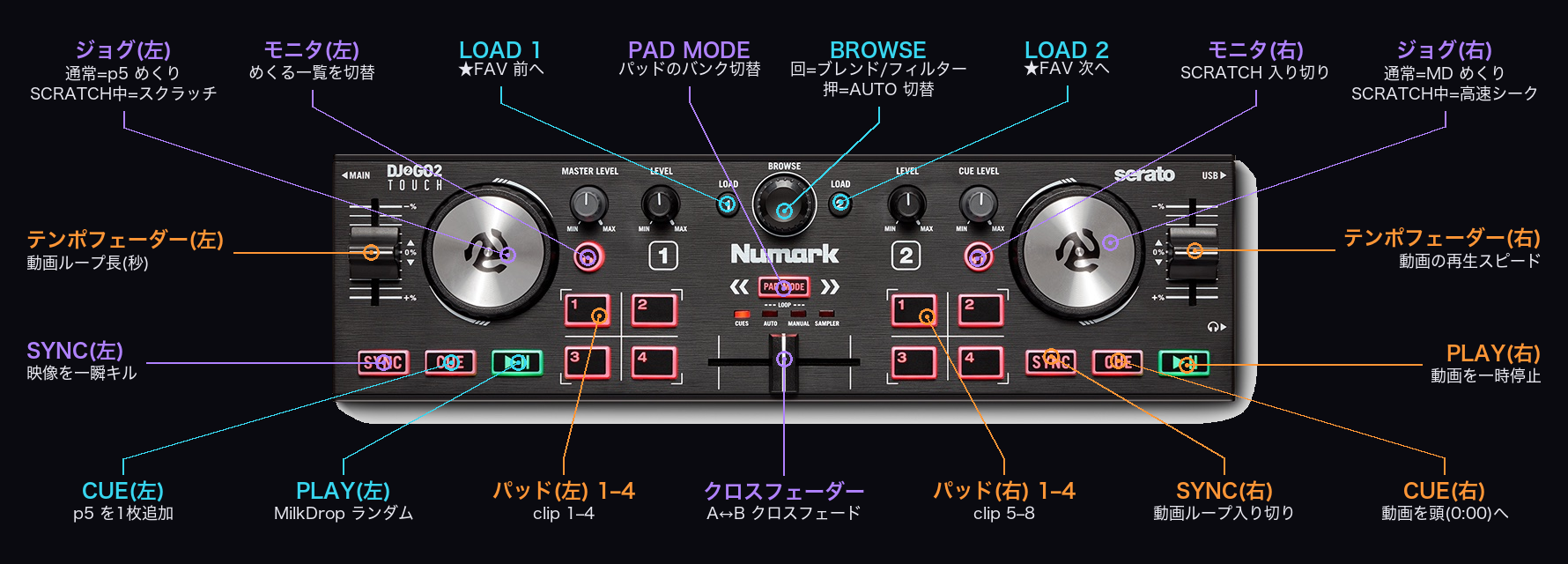
色分けは 使う場面 で分けてるよ(図の線の色) 👇
| 色 | 意味 |
|---|---|
| 🔵 シアン | プリセット系(MilkDrop / p5) |
| 🟠 オレンジ | 動画・スクラッチ系 |
| 🟣 パープル | 共通(いつでも効く) |
手のひらサイズのコンパクト機。DDJ-WeGO とほぼ同じ操作感(左=プリセット・右=動画・中央=ミキサー)で、ツマミが少なくシンプル 🎛️ プリセットは PLAY/CUE でランダムに引くのも、ジョグで一覧をめくるのも両方いける。タッチ式ジョグで動画スクラッチも。
📋 全コントロール早見表(完全版)
効果名をタップすると詳しい解説ページに飛べる 🔗
🔁 左右ペアのコントロール
| コントロール | 🅰 左デッキ(プリセット側) | 🅱 右デッキ(動画側) |
|---|---|---|
| 🎚️ テンポフェーダー(縦) | 上げるほど動画ループを長くする(秒) | 上げるほど動画の再生を速くする |
| 🛞 ジョグ(タッチ式) | 通常はp5 の一覧をめくる / SCRATCH中は動画をこすってスクラッチ | 通常はMilkDrop の一覧をめくる / SCRATCH中は動画を高速シーク |
| ▶️ PLAY | MilkDrop をランダムに切り替える | 動画を一時停止する |
| 🎯 CUE | p5 をランダムに1つ足す | 動画を頭(0:00)に戻す |
| 🔘 SYNC | 映像を一瞬キルする(ライブ用の瞬間ブラックアウト) | 動画ループを入り切りする |
| 🎧 モニタボタン(🎧) | ジョグでめくる一覧を切り替える(p5/MD → 画像/動画 → FAV/履歴) | SCRATCH モードを入り切りする(オンでジョグがスクラッチに) |
| 🎛️ LEVEL / CUE LEVEL ノブ | 未使用(VJam に音量バス無し)— Learn 可 | 未使用 — Learn で割り当てられる |
🎛️ 中央(ミキサー)
| コントロール | VJam の動作 |
|---|---|
| 🎛️ BROWSE エンコーダー | 回す=ブレンド/フィルターを切り替える / 押す=AUTO を ON / OFF |
| ↔️ クロスフェーダー | A と B をクロスフェードする(混ぜる) |
| ⏏️ LOAD 1 | 前の ★FAV を呼び出す |
| ⏏️ LOAD 2 | 次の ★FAV を呼び出す |
| 🎚️ MASTER LEVEL ノブ | 未使用(VJam は音量マスターが無い)— Learn で割り当てられる |
🥁 パッド(PAD MODE で4バンク切替 = 全32クリップ)
◀ ▶(PAD MODE)を押すたびに次の8スロットへ。パッドは常に「今 live なデッキ」に効くよ(A/B 分割なし)👇
| PAD MODE | 🅰 左パッド 1–4 | 🅱 右パッド 1–4 |
|---|---|---|
| CUES | clip 1–4 | clip 5–8 |
| AUTO LOOP | clip 9–12 | clip 13–16 |
| MANUAL LOOP | clip 17–20 | clip 21–24 |
| SAMPLER | clip 25–28 | clip 29–32 |
🧠 覚えておくこと
- プリセットは PLAY/CUE でランダムに引くほか、ジョグで一覧をめくって選ぶこともできる(通常時のジョグ=左が p5 / 右が MilkDrop の一覧)🎛️
- ジョグの動作は右のモニタボタン(SCRATCH)で切り替わる — オンで動画スクラッチ、オフは一覧のブラウズに使える 🛞
- MASTER / LEVEL / CUE のノブは未使用(VJam に音量バスが無いため)→ MIDI ラーンで好きな機能に割り当て可 🎛️
- パッドは全32スロットとも live デッキに効く(DJ のような事前キュー出力が VJam に無いので、左右分割はしていない)
🔗 関連
- MIDI の接続と Learn → 「🎹 MIDI」
- 左側のプリセット操作 → 「🎨 プリセット」
- 中央フェーダーと Deck → 「🎱 Deck A/B」
- 右側の動画 / スクラッチ操作 → 「🎬 動画」
- 本番前の接続確認 → 「✅ 本番前チェック」