
🚀 はじめかた
VJam を開いて、音に反応する映像を出すまで。ぜんぶで5分もかからないよ ✨
1. 🎬 起動する
- ブラウザで VJam を開く 👉 https://vjam.art
- 最初に暗い起動画面が出るから、画面をクリック(PC なら Space キーでもOK 👆)でスタート!
💡 なんでクリックが要るの? ブラウザは「ユーザーが触るまで」音を鳴らせないルールになってる(勝手に音が出ないように、ね)。だから最初のひとクリックで音をオンにするってわけ。
これで映像(プリセット)が動き出すよ 🎶
2. 🎤 マイクを許可する
VJam は入ってきた音に映像を反応させる楽器。むずかしい設定は要らなくて、スタートすると聞かれる マイクの許可を「許可」するだけ でOK 🎤
これで、周りの音・音楽・話し声・手拍子をマイクが拾って、映像がリアルタイムに反応しはじめる。ちゃんと入ってるかの確認は、静かな場所で画面に向かって「あー」「チェック」と声を出すのが一番わかりやすいよ 🗣️
💡 手持ちの曲(音声ファイル)を流したい、音のない場所で試したい(デモ)——そんな時の入れ方や、「反応しない!」時の直し方は、使い方の 「🔊 音を取り込む」 の章にまとめてるよ 🎧
3. 🎨 映像を切り替える
起動したら、パネルを開かなくてもこれだけで遊べる 👇
| やりたいこと | PC ⌨️ | スマホ 📱 |
|---|---|---|
| 次のプリセットへ | → |
右スワイプ 👉 |
| プリセットを重ねる | 画面タップ | タップ 👆 |
| 全部消す(Kill) | ← |
左スワイプ 👈 |
| ブレンドを変える | ↑ |
上スワイプ ☝️ |
| フィルターを変える | ↓ |
下スワイプ 👇 |
コツは、タップするたびにプリセットがどんどん重なること 🍰 いくつも合成されて厚みが出るよ。ごちゃっとしたら Kill(←) で一気にリセットしてやり直そう 🧹
4. 🎛️ Cockpit(ミキサー)を開く
もっとガッツリ混ぜたくなったら Cockpit の出番 👇
- 開き方 👉 PC = Space / スマホ = ピンチ 🤏
- 閉じ方 👉 右上の ×(もう一度 Space / ピンチでも OK)
- Deck A / B の2系統 + クロスフェーダーで、DJ みたいに2つの映像を混ぜられる 🎚️
- 画像・コラージュ・動画・テキスト・曲情報を乗せたり、音でパラメータを動かしたりもぜんぶここから ✨
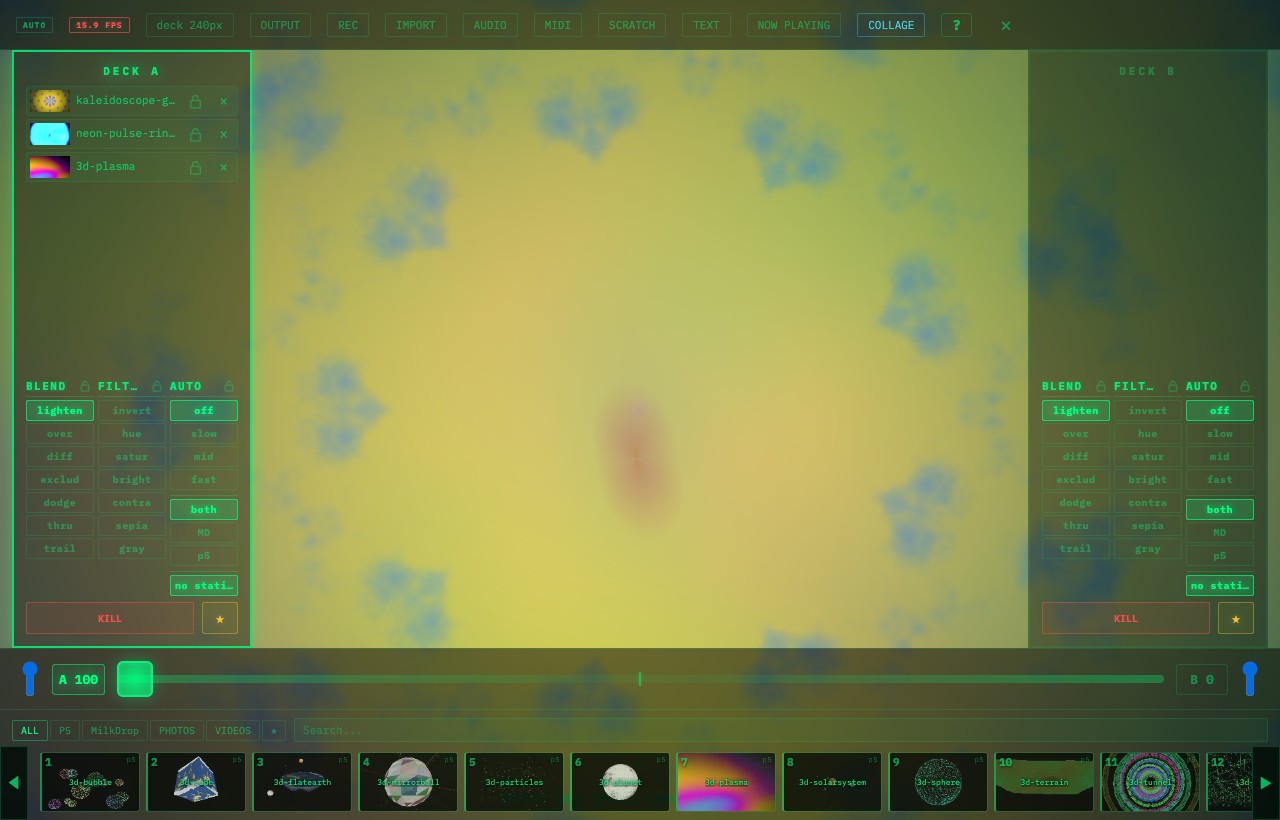
→ 詳しくは 「🎱 Deck A / B とクロスフェード」 の章で。
🙌 次のステップ
- アプリ右下の [?] ボタン(H キー)👉 基本の操作をアニメでおさらい
- 全部のショートカットを見たい 👉 「📋 リファレンス早見表」
- このドキュメントの 「使い方」章 👉 録画・画像/動画・シーン保存とか、やりたいこと別に
- このドキュメントの 「概念」章 👉 なんで2つのエンジンなの? "感じる映像" って何? みたいな話
操作キー・ジェスチャーの完全版は 「リファレンス」 章にまとめてるよ 📋 この章は「最初の5分」だけに絞ってる。
次はこちら: 🛠️ 音を取り込む →