
🚀 Primeros pasos
Desde que abres VJam hasta que los visuales reaccionan a tu música: todo toma menos de 5 minutos ✨
1. 🎬 Iniciar
- Abre VJam en tu navegador 👉 https://vjam.art
- Vas a ver una pantalla de inicio oscura con Toca para empezar: haz clic en la pantalla (en la computadora también sirve la tecla Espacio 👆) ¡y a empezar!
💡 ¿Por qué el clic? Los navegadores no reproducen sonido hasta que el usuario interactúa (para que el audio no suene de golpe sin aviso). Ese primer clic activa el sonido.
Ahora los visuales (Presets) empiezan a moverse 🎶
2. 🎤 Permite el acceso al micrófono
VJam es un instrumento que reacciona al sonido que le llega. Sin configuraciones complicadas: cuando te pida permiso para usar el micrófono, solo permítelo 🎤
Eso es todo: el micrófono capta el sonido a tu alrededor (música, voces, aplausos) y los visuales empiezan a reaccionar en tiempo real. Para comprobar que llega el sonido, ve a un lugar tranquilo y habla hacia la pantalla; decir "aaah" o "probando" es la prueba más rápida 🗣️
💡 ¿Quieres poner tu propia canción (un archivo de audio) o probarlo en un lugar silencioso (demo)? Esas formas de entrada, y cómo resolver el "¡no reacciona!", están en el capítulo 🔊 Entrada de audio 🎧
3. 🎨 Cambia los visuales
Una vez que está funcionando, puedes hacer mucho solo con esto, sin abrir ningún panel 👇
| Lo que quieres | Computadora ⌨️ | Celular 📱 |
|---|---|---|
| Siguiente Preset | → |
desliza a la derecha 👉 |
| Apilar un Preset | haz clic en la pantalla | toca 👆 |
| Borrar todo (Kill) | ← |
desliza a la izquierda 👈 |
| Cambiar el Blend | ↑ |
desliza hacia arriba ☝️ |
| Cambiar el Filter | ↓ |
desliza hacia abajo 👇 |
Lo clave: cada toque apila otro Preset como una capa 🍰 Se mezclan entre sí y van sumando profundidad. Si se vuelve un caos, Kill (←) lo deja limpio para que empieces de nuevo.
4. 🎛️ Abre el Cockpit (mezcladora)
Cuando quieras mezclar más en serio, abre el Cockpit 👇
- Cómo abrirlo 👉 Computadora = Espacio / Celular = pellizca 🤏
- Cómo cerrarlo 👉 la × de arriba a la derecha (o Espacio / pellizca otra vez)
- Tiene Deck A / B + un crossfader, así que puedes mezclar y cambiar entre dos visuales como un DJ 🎚️
- Desde aquí también puedes agregar imágenes, elementos de collage, video, texto e info de la canción, y controlar parámetros con el sonido ✨
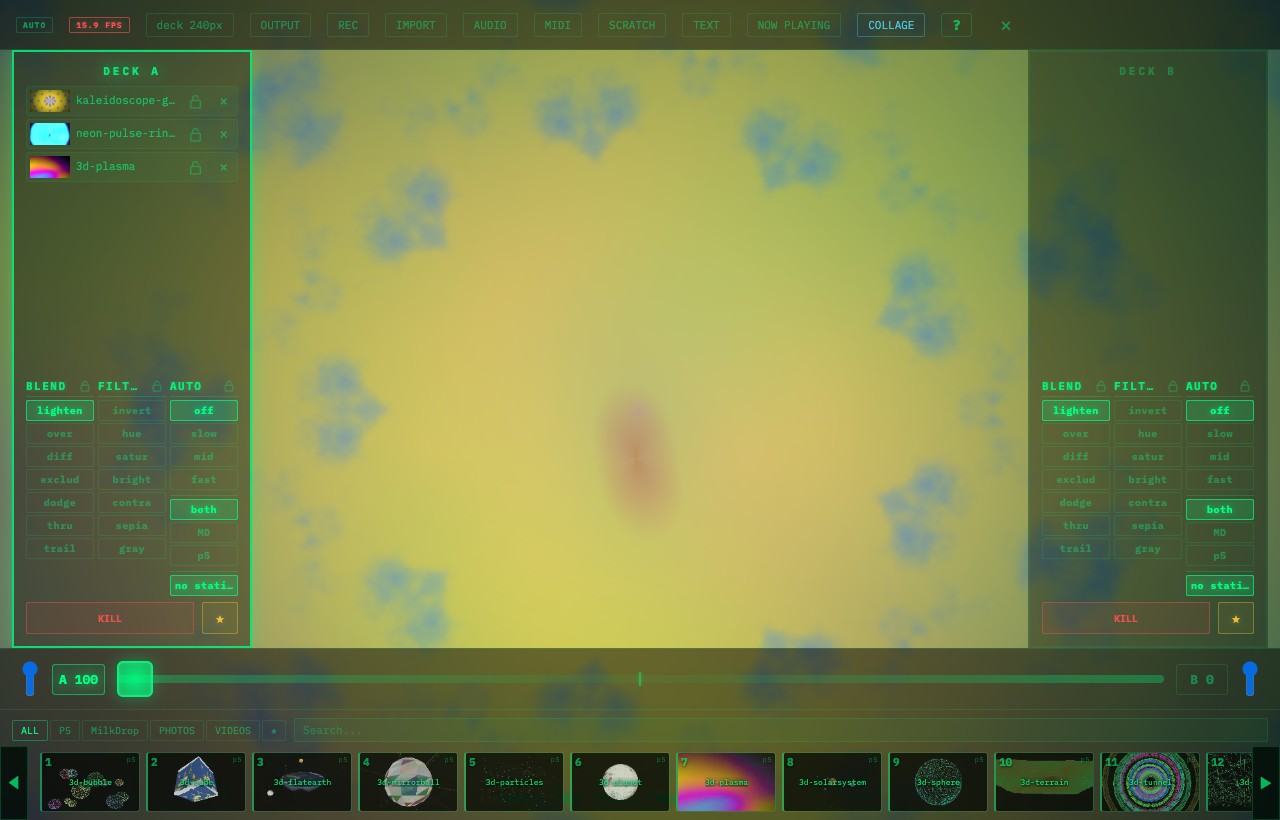
→ Más en el capítulo "Deck A / B y crossfade".
🙌 Siguientes pasos
- El botón [?] de abajo a la derecha (tecla H) 👉 un repaso rápido y animado de los movimientos básicos
- ¿Quieres todos los atajos? 👉 📋 Referencia rápida
- Los capítulos de Guías 👉 grabación, imágenes/video, guardar escenas: según lo que quieras hacer
- El capítulo de Conceptos 👉 ¿Por qué dos motores? ¿Qué son los visuales que se "sienten"?
La lista completa de teclas y gestos está en el capítulo Referencia rápida. Este es solo para tus primeros 5 minutos.
Siguiente: 🛠️ Entrada de audio →