
🎬 Video
Con Video puedes cargar loops cortos o clips en un Deck de VJam y superponerlos con Presets e imágenes. Úsalo para loops de fondo, videos de baile, gráficos animados o clips de tus propias presentaciones.
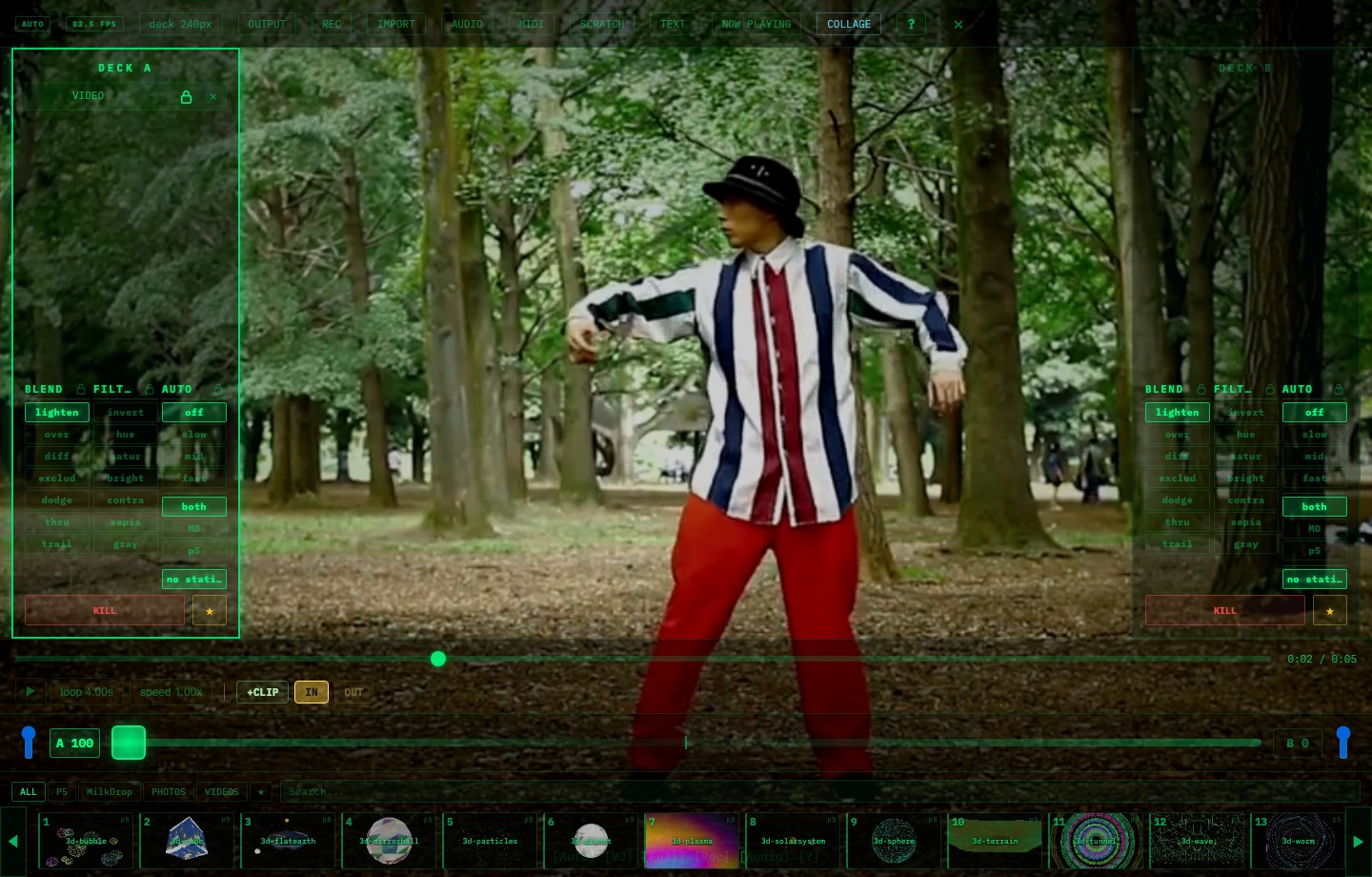
Ejemplos procesados
Video no es solo un reproductor de archivos. Es una capa del Deck, así que puedes apilarlo con Presets p5, Filter, texto e imágenes.
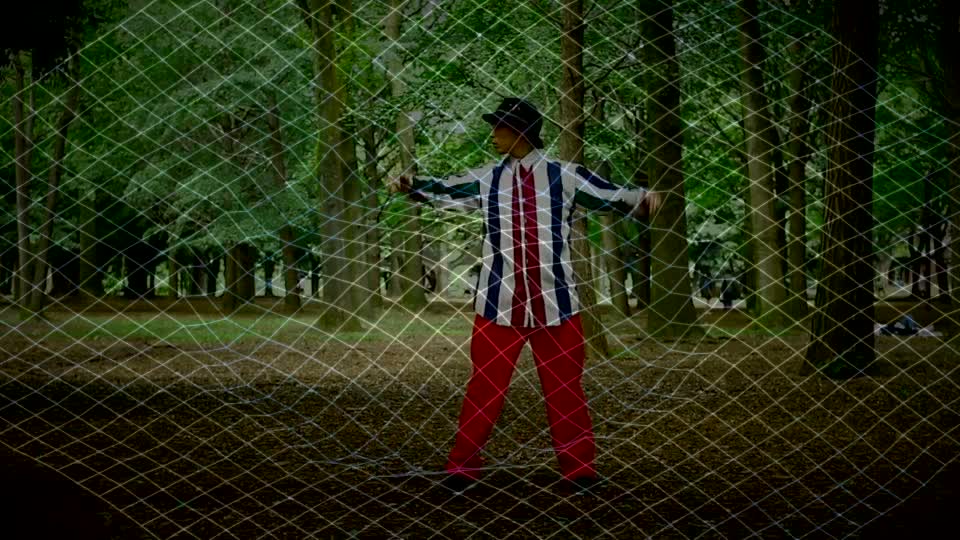
- Preset p5 + video: pon líneas, partículas y patrones sobre imágenes reales en movimiento.
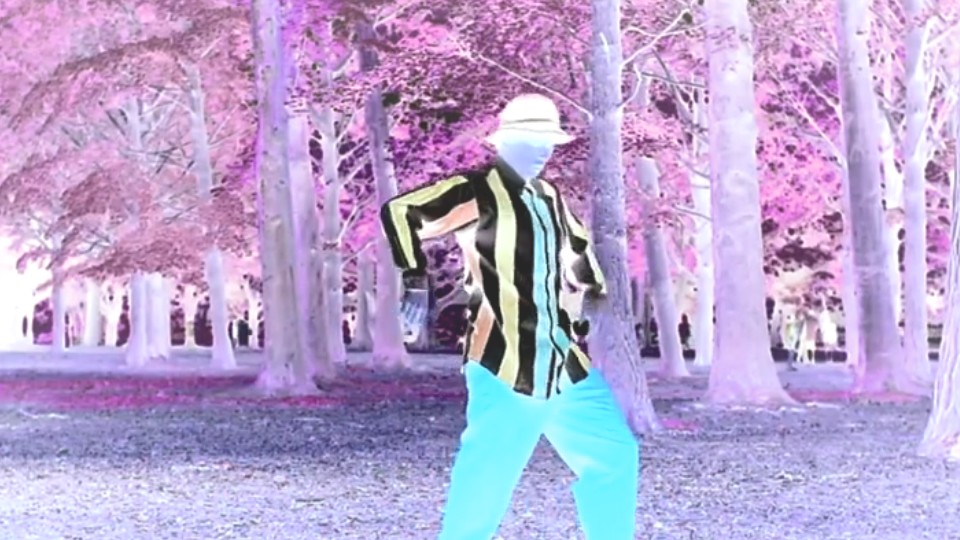
FILTER: usainvert,hue,saturate,contrasty más.difference/exclusion: sirven cuando quieres que el video y los Presets interactúen de forma visible.- Deck A/B: pon el video en un Deck y los Presets en el otro, y luego haz crossfade.
Funciones
| Función | Detalles |
|---|---|
| Archivos | MP4 y otros archivos de video que el navegador pueda reproducir |
| Capas | Apila video con Presets e imágenes |
| Reproducción | Reproducir / pausar y saltar a otro punto |
| Velocidad | Cambia la velocidad de reproducción |
| Loop | Loop automático de un solo video, más tramos de loop en vivo |
| Scratch | Usa SCRATCH / los controles de jog MIDI para mover el video hacia adelante y hacia atrás |
| CLIP / VIDEOS | Guarda puntos o regiones IN / OUT y vuelve a lanzarlos |
En la computadora, si sueltas un solo archivo de video sobre VJam, se carga en el Deck actual. Si sueltas varios videos, se agregan a la pestaña VIDEOS.
Mapa rápido
Al principio, los controles de video se parecen bastante. Esta es la versión corta:
| Control | Qué hace | ¿Se guarda? |
|---|---|---|
loop |
Repite un tramo corto desde la posición actual | No. Es un loop para improvisar en vivo |
speed |
Acelera o frena la reproducción actual | No. Solo afecta la reproducción actual |
+CLIP |
Crea una tarjeta para volver a este momento del video | Solo guarda el momento. No hace loop |
IN → OUT |
Guarda como tarjeta un tramo que se puede repetir en loop | Guarda el momento IN, el momento OUT y la cantidad de tiempos |
| Chip de tiempos | Ajusta la velocidad del clip de región a la música | Sí, se guarda. Puedes cambiarlo después |
Usa loop y speed para los momentos en vivo. Usa +CLIP / IN / OUT cuando quieras un momento que puedas volver a lanzar después.
Loop
Si cargas un solo video, vuelve al principio cuando llega al final. Para clips de fondo, muchas veces con eso basta.
El chip loop crea un loop improvisado en vivo desde la posición actual. Arrastra el chip hacia arriba o hacia abajo para cambiar la duración del loop. Si quieres conservar un tramo para después, guárdalo como clip de región con IN / OUT.

- Toca
looppara activar / desactivar el loop improvisado. - Arrastra
loop 4.00shacia arriba o hacia abajo para cambiar la duración del loop en vivo. - Mueve la barra de progreso para encontrar el momento que quieres.
- Lanza un clip
IN/OUTpara que el chip loop pase al modoregiony repita el tramo guardado.
Velocidad
El chip speed cambia la velocidad de reproducción. Arrástralo para hacer el clip más lento o más rápido; tócalo para volver a 1.00x.
Los cambios manuales de speed solo afectan la reproducción actual. No se guardan en un clip IN / OUT como un valor fijo tipo speed 0.50x. Cuando vuelves a lanzar un clip de región, VJam usa el tramo guardado y la cantidad de tiempos para calcular la velocidad según el BPM actual.

- Arrastra
speedhacia arriba o hacia abajo para cambiar la velocidad de reproducción. - Toca
speedpara volver a1.00x. - La velocidad manual solo se aplica a la presentación actual.
- La velocidad de un clip de región se calcula con la cantidad de tiempos guardada y el BPM actual.
- Si cambias la duración del loop o activas / desactivas
loopmientras hay una región activa, vuelve a ser un loop en vivo normal.
Scratch
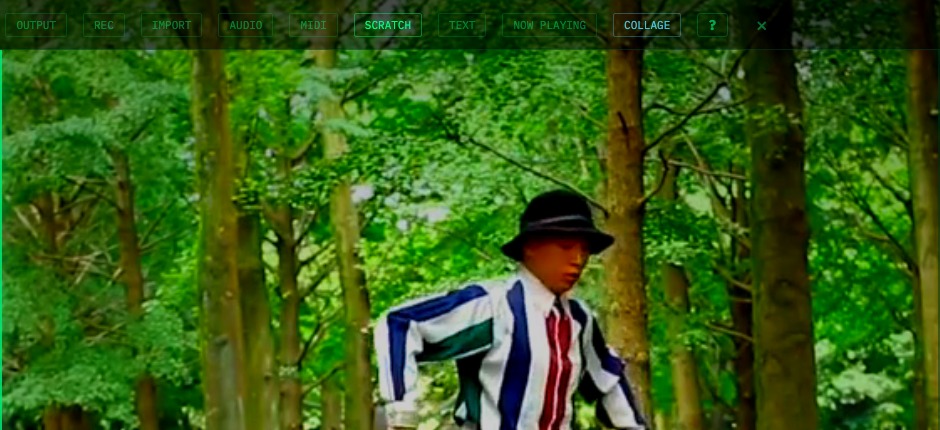
Con SCRATCH activado, el jog / los controles MIDI mueven el video hacia adelante y hacia atrás. Apágalo cuando quieras que el jog sirva para navegar en vez de hacer scratch.
CLIP / VIDEOS
Usa clips cuando quieras volver rápido a las mejores partes de un video. Un video largo es difícil de usar en vivo; con puntos y regiones guardados se vuelve mucho más fácil.

Guardar un punto: +CLIP
+CLIP guarda la posición actual como un punto al que saltar. No hace loop; solo te deja volver a ese momento exacto.
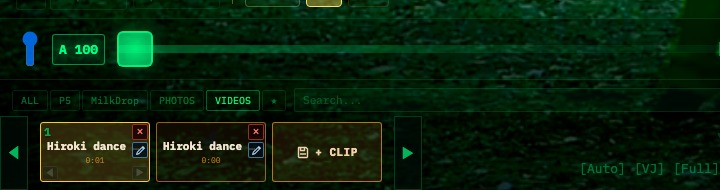
Guardar una región: IN → OUT
Presiona IN al principio del movimiento que te sirve, deja que el video avance y presiona OUT al final. Mientras IN está pendiente, aparece una vista previa del tramo en la barra de progreso.
Al guardar una región se guardan tres cosas principales:
- el momento
IN: donde empieza la región - el momento
OUT: donde termina la región - la cantidad de tiempos: cuántos tiempos debe ocupar la región
Los valores manuales como loop 1.25s y speed 0.50x no se guardan tal cual. Piensa en el chip loop como una herramienta para improvisar en vivo, y en IN / OUT como la forma de guardar una región que se puede repetir en loop.

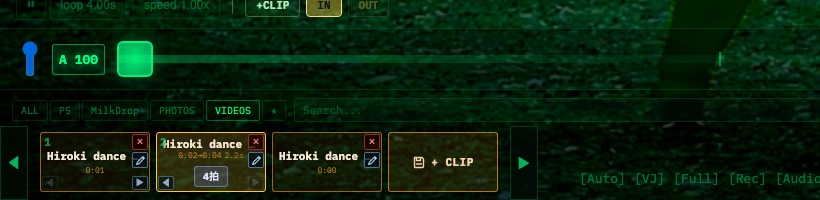
Lánzalo en vivo
Los clips de punto saltan al momento guardado. Los clips de región saltan al inicio y repiten en loop el tramo IN → OUT guardado. El chip de tiempos, por ejemplo 4 tiempos, ajusta cómo encaja la región con la música.

+CLIP: guarda un punto y vuelve a él.IN→OUT: guarda una región que se puede repetir en loop.- Chip de tiempos: arrástralo para cambiar cuántos tiempos debe ocupar la región.
- Tarjetas de
VIDEOS: vuelve a lanzar los puntos y las regiones guardados. - PAD / MIDI: los slots de PAD libres se asignan automáticamente, así que puedes lanzar momentos del video en vivo.
¿Qué significa "tiempos"?
Aquí, los tiempos son la unidad que se usa para encajar una región de video con la música. VJam calcula 1 tiempo = 60 / BPM segundos.
Con BPM 120, un tiempo dura 0.5 segundos. Si una región de 2 segundos está en 4 tiempos, se reproduce más o menos a 1.00x. Si esa misma región de 2 segundos está en 8 tiempos, tiene que estirarse a 4 segundos, así que se reproduce más o menos a 0.50x.
Usa la cantidad de tiempos cuando quieras que un recorte dure justo 4 tiempos, se estire a 8 tiempos o, en general, quede dentro del ritmo.
Ejemplo de loop con todas las capas
Aquí tienes un loop corto que muestra hasta dónde se puede llevar el video. Empieza con el clip de baile y luego le suma un movimiento de ida y vuelta tipo scratch, cambios de velocidad, inversión / tono / saturación / contraste al estilo de los Filter, desfase RGB, líneas de escaneo, una textura de cuadrícula y una capa de brillo fractal al estilo MilkDrop.
Con tanto procesamiento, el video original todavía se reconoce, pero empieza a comportarse como una textura visual. Prueba regiones cortas para los breaks y los drops, y luego agrega inversión, cambios de color, MilkDrop y mezclas entre Deck A/B.
Consejos sobre el material
Los loops cortos son los más fáciles. Los videos largos son más pesados de cargar, de mover a otro punto y de grabar. Los clips con movimiento claro se entienden bien; los clips con zonas brillantes se combinan bien con lighten, y a las imágenes reales les puedes dar más contraste con difference o exclusion.
🔗 Relacionado
- Apilar p5 / MilkDrop sobre el video → 🎨 Presets
- Cambiar el color del video y cómo se mezcla → 🌈 Blend y Filter
- Hacer crossfade entre video y Presets → 🎱 Deck A / B
- Controlar el video en vivo con jogs y pads → 🎹 Controlador MIDI / 🎛️ Mapas de controladores
- Grabar el resultado → 🔴 Grabar en MP4