
🎹 Controlador MIDI
Controla VJam con un controlador MIDI (knobs, faders y pads físicos) en lugar del mouse y el teclado 🎹 Es como mover el crossfader con un fader de verdad.
⚠️ MIDI necesita un navegador compatible con WebMIDI (te recomendamos Chrome / Edge). No funciona en navegadores que no lo soportan, como Safari.
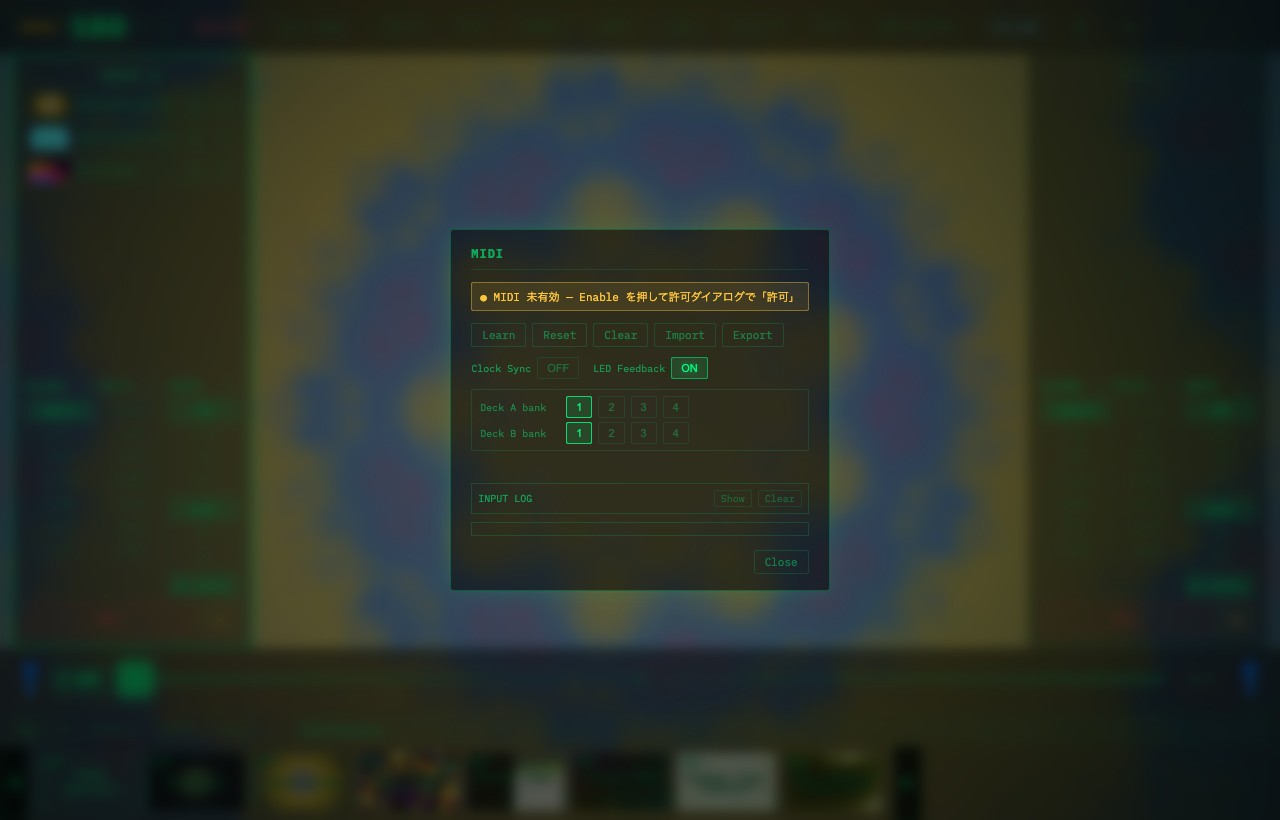
🔌 Conectar
- Conecta tu controlador MIDI a la computadora por USB
- Abre el panel de configuración MIDI con la tecla M
- Si el navegador te pide permiso para usar MIDI, permítelo
- Cuando el panel muestre el nombre del dispositivo conectado, ¡listo! 👍
🎓 Asignar (MIDI learn)
Para asignar un knob o un botón a una función de VJam 👇
- Haz clic en [Learn] en el panel MIDI → se resaltan los elementos que puedes asignar
- Haz clic en la función que quieras (por ejemplo, el crossfader) → pasa a "Esperando…"
- Gira un knob o presiona un botón del controlador → ese control queda asignado a la función ✅
Repite esto hasta configurar todo tu controlador. ¿Te equivocaste? Usa Learn otra vez y asigna otro control a la misma función para reemplazar la asignación anterior.
🎛️ Qué va con qué
| Función | Control ideal |
|---|---|
| Crossfader | fader (continuo) |
| Blend / Filter | knob |
| Kill / cambio de escena | pad (botón) |
- Los faders / knobs sirven para valores continuos (cambios suaves) / los pads / botones, para encender y apagar
- Puedes asignar controles a funciones globales (crossfader / BPM / Kill / grabación) y a funciones de cada Deck (Blend / Filter / Auto / velocidad)
- También hay asignaciones predeterminadas para controladores populares (algunos funcionan con solo conectarlos). Mira los mapas de controladores 🎛️
🆘 No se conecta / no responde
- Revisa que tu navegador sea Chrome / Edge (Safari muchas veces no es compatible con WebMIDI)
- Recarga la página / desconecta y vuelve a conectar el USB
- Asegúrate de que otra app (un DAW, etc.) no esté usando el dispositivo MIDI (si lo está usando, VJam no puede acceder a él)
- Revisa que hayas permitido MIDI en el aviso de permisos
🔗 Relacionado
- Mapas de controladores físicos → 🎛️ Mapas de controladores
- Controlar el Deck A / B con faders → 🎱 Deck A / B
- Elegir Presets con PLAY / CUE / jogs → 🎨 Presets
- Cambiar Blend y Filters con knobs → 🌈 Blend y Filter
- Manejar el video con pads y jogs → 🎬 Video
- Revisar todo antes de un show → ✅ Checklist antes del show