
🧩 Collage
Con Collage puedes colocar varias imágenes como piezas separadas en la pantalla. Una capa IMAGE normal procesa un grupo de imágenes como una sola capa visual. En cambio, con Collage cada logo, foto, código QR o recorte tiene su propia posición, tamaño, rotación, opacidad y efecto.
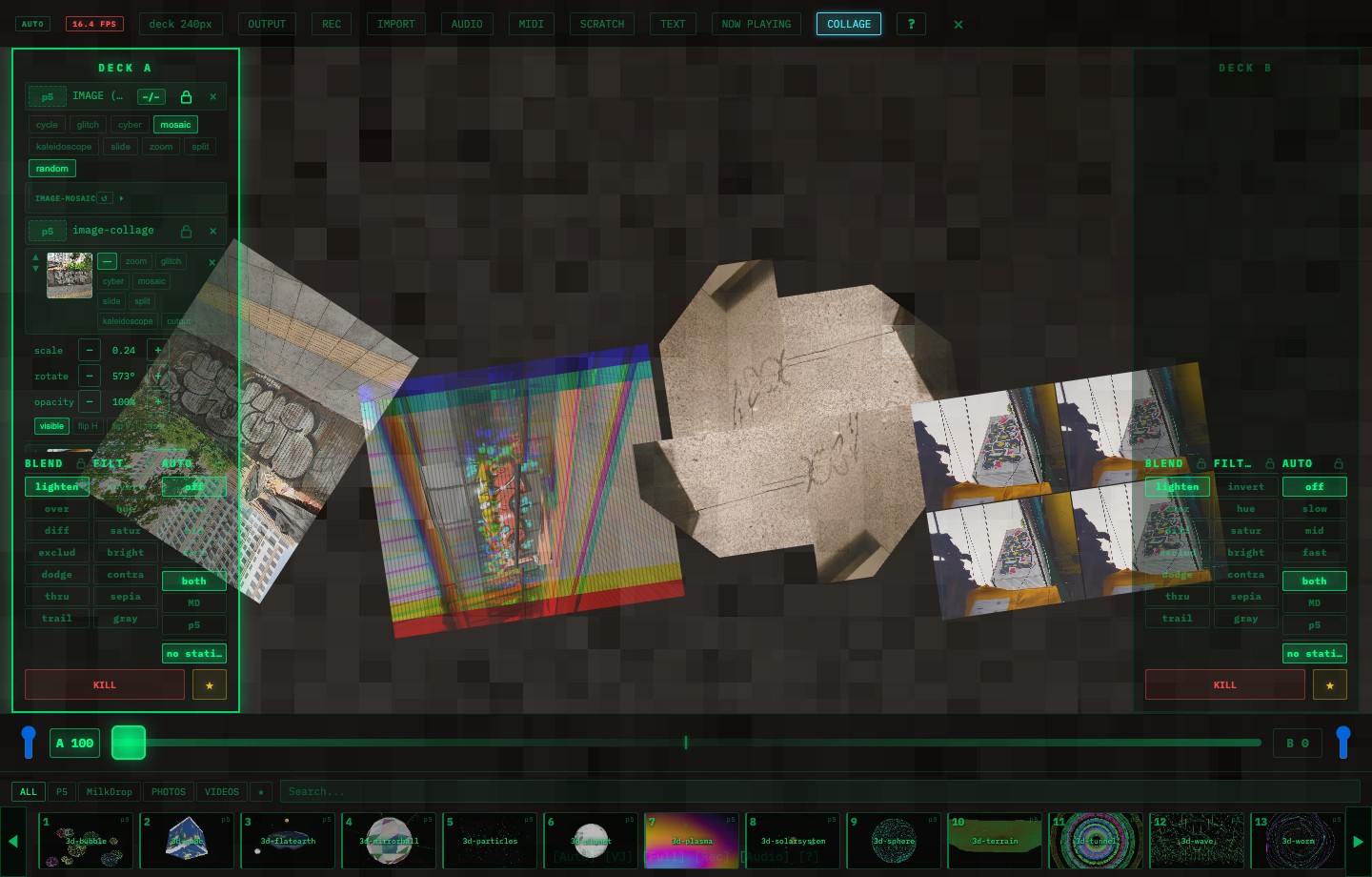
🖼️ Imágenes vs Collage
| Característica | IMAGE | Collage |
|---|---|---|
| Cómo pensarlo | Un grupo de imágenes procesado | Piezas de imagen separadas en la pantalla |
| Varias imágenes | Se muestran por turnos o se procesan como grupo | Se muestran al mismo tiempo |
| Posición | La decide el estilo | La controlas en cada imagen |
| Ideal para | Procesar fotos, capa de logo, texturas | Logo + fotos + QR, composiciones en pantalla |
🖱️ Cómo se usa
- Agrega imágenes a la biblioteca con IMPORT
- Presiona COLLAGE
- Agrega imágenes desde la Biblioteca de imágenes
- Arrastra las imágenes en la pantalla
- Ajusta cada elemento desde la lista de capas del Deck
🎛️ Controles de cada imagen
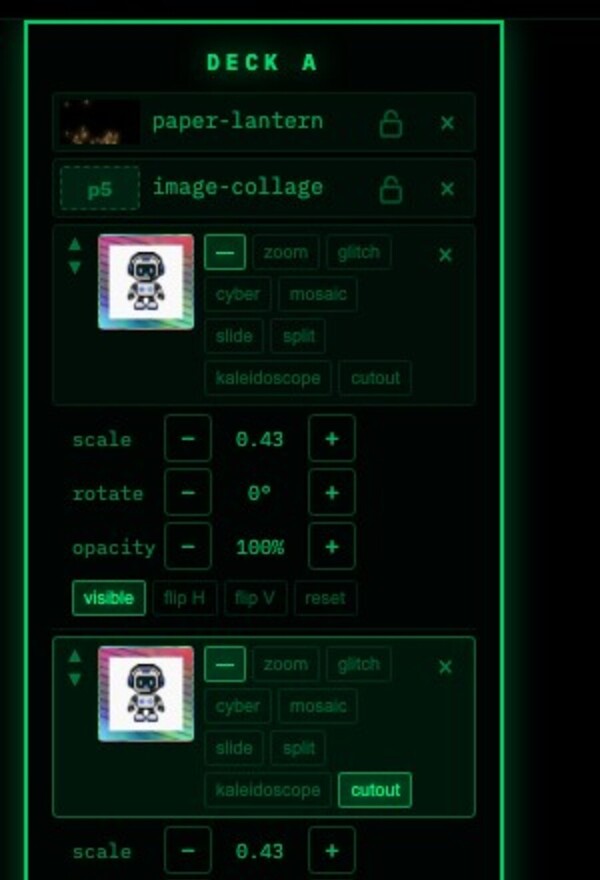
| Control | Detalles |
|---|---|
| effect | none / zoom / glitch / cyber / mosaic / slide / split / kaleidoscope |
| scale | Tamaño |
| rotate | Rotación |
| opacity | Transparencia |
| visible | Mostrar / ocultar |
| flip | Voltear en horizontal / vertical |
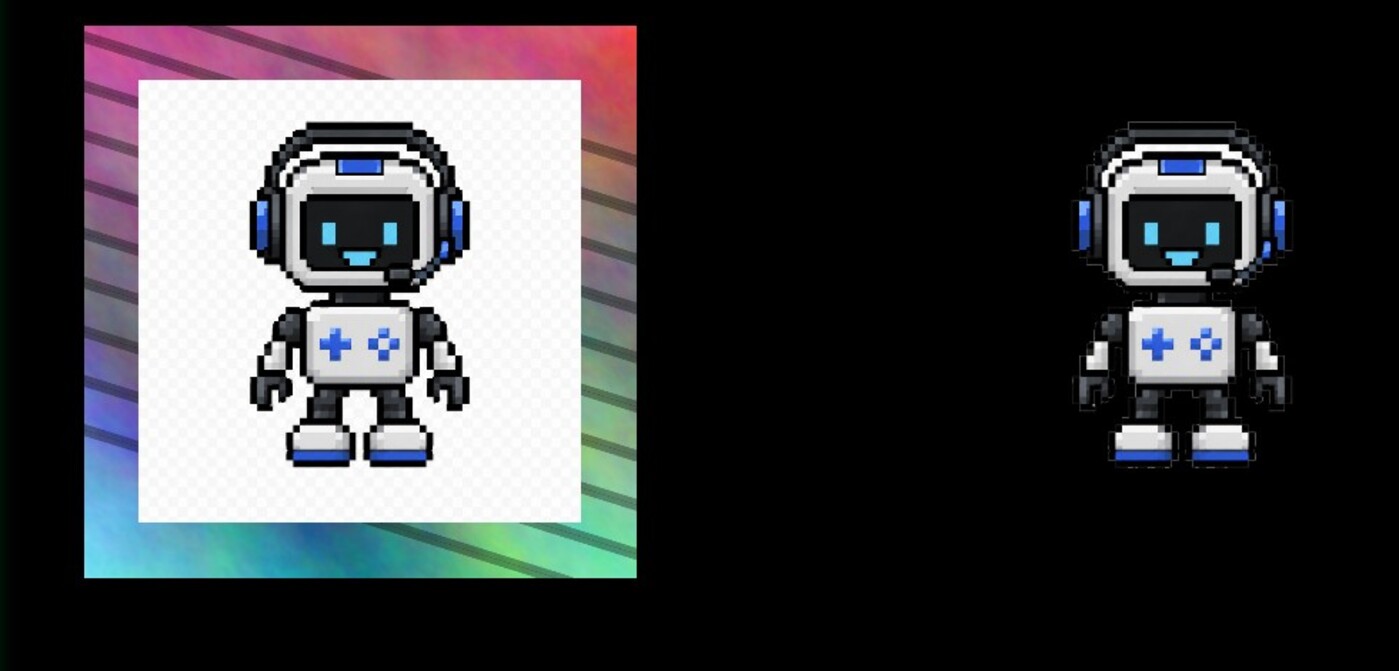
| cutout | Modo recorte, con el fondo quitado |
| ↑ / ↓ | Orden de las capas |
| × | Borra esa imagen |
✂️ Quitar el fondo: cutout
Pon cutout en ON para cambiar un elemento a una versión sin fondo. Funciona mejor con imágenes donde el contorno del sujeto se ve claro, como logos, personas, personajes y fotos de objetos al estilo de las fotos de producto.
También funciona con fotos reales. Las imágenes con un sujeto grande y claro suelen convertirse en buenas piezas de collage después de quitarles el fondo.
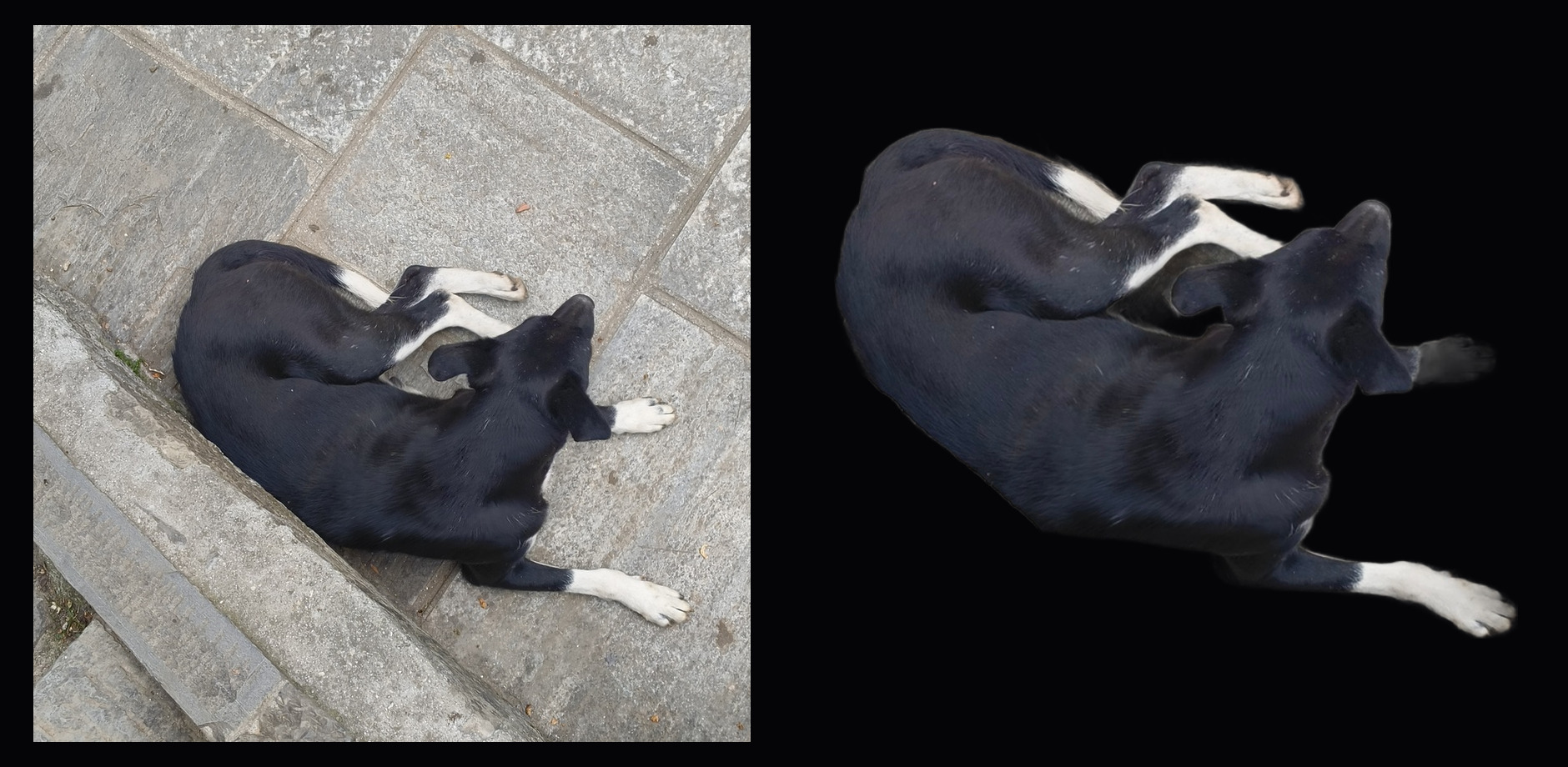
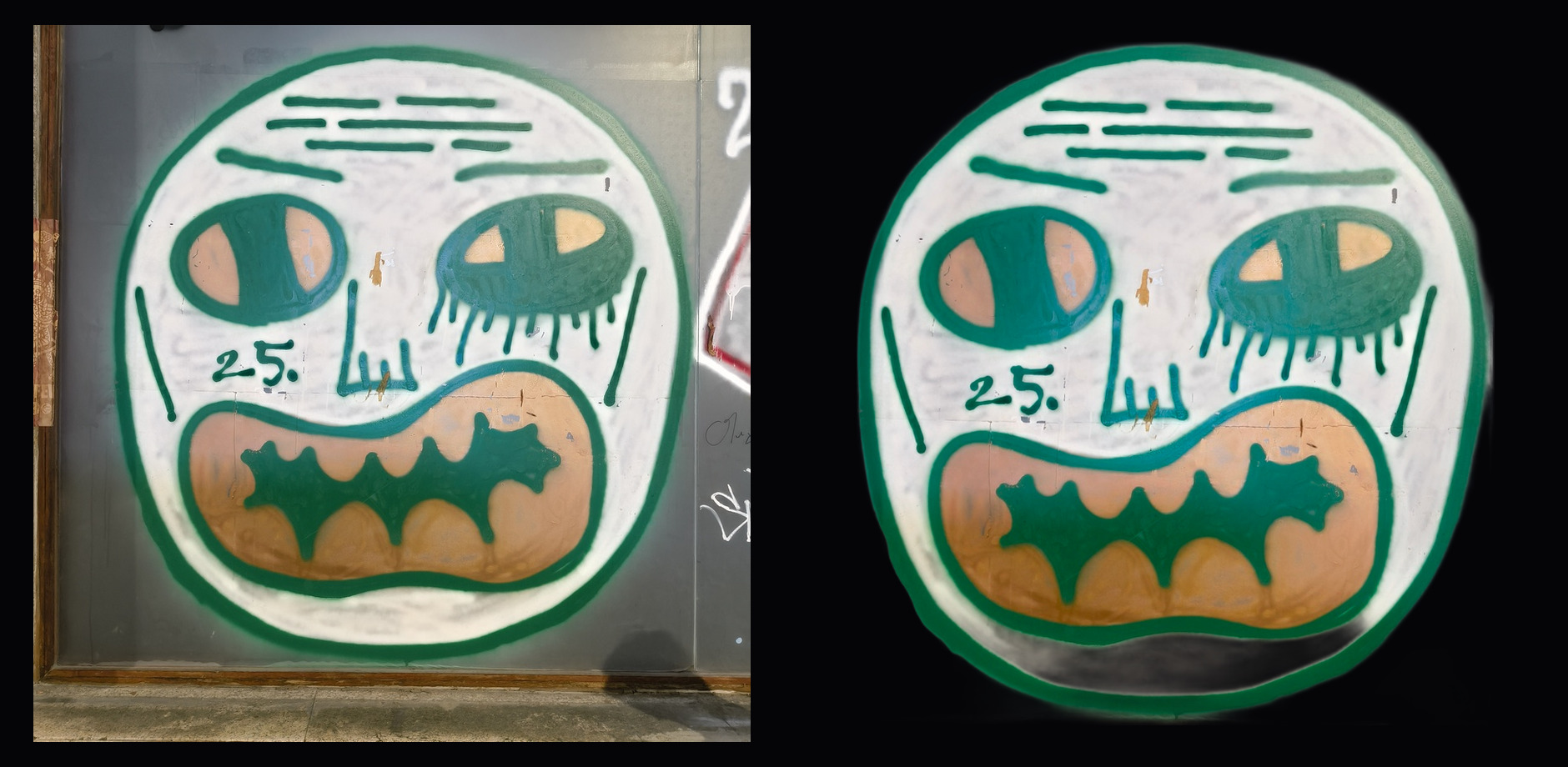
Cómo se hace:
- Agrega una imagen al collage
- Presiona
cutouten ese elemento - Cuando termina el proceso, el elemento cambia a la versión recortada
- Pon
cutouten OFF para volver a mostrar la imagen original
El fondo se quita la primera vez que pones cutout en ON, y después el resultado queda guardado en caché en ese elemento. Para un set en vivo, prepara y revisa los recortes antes del show.
✅ Funciona mejor con
- Mucho contraste entre el sujeto y el fondo
- Personas, personajes, objetos y logos bien definidos
- Material tipo sticker o foto de producto
⚠️ Evítalo con
- Sujeto y fondo de colores parecidos
- Pelo, humo, materiales transparentes o bordes con mucho detalle
- Códigos QR o texto que se tiene que poder leer
🎯 Buenos usos
Usa el collage para armar composiciones en pantalla: un logo en una esquina, fotos repartidas por toda la pantalla, un código QR en las pausas, o un diseño para stream con fondo + marca + anuncio.
🔒 Lock
El collage sigue siendo una capa del Deck. Ponle Lock a image-collage si no quieres que desaparezca durante un set.
🔗 Relacionado
- Procesar un grupo de imágenes como una sola capa → 🖼️ Imágenes
- Agregar logos o anuncios como texto → 💬 Texto
- Guardar la composición → ⭐ Guardar con escenas y FAV
- Armar un diseño para stream → 📡 Usarlo en streaming
- Revisarlo en una pantalla externa → 📺 Proyector