
⚙️ Panel de Configuración
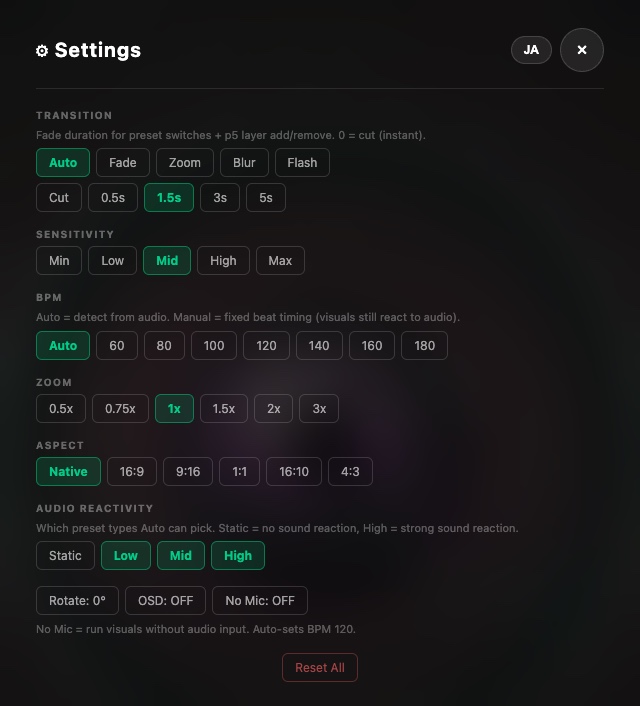
Todos los ajustes finos de VJam están en el panel de Configuración ⚙ 🎛️ Desde cómo escucha el sonido, hasta cómo se ven los cambios y la forma de la salida: todo está en esta pantalla. La mayoría de los momentos de "esto no es lo que esperaba" se arreglan justo aquí.
🔍 Dónde abrirlo
- El botón ⚙ de arriba del Cockpit 👉 abre el Cockpit con
Espacioen la computadora / pellizcando 🤏 en el celular
Arriba a la derecha: EN / ES / JA cambia el idioma y × lo cierra. Todo lo que cambies se guarda solo, así que sigue ahí la próxima vez 💾
📋 Referencia rápida
Primero, la versión corta. Abajo se explica cada ajuste con "¿en qué se diferencian?" y "¿cuándo lo uso de verdad?" 👇
| Ajuste | Qué hace (opciones) | Predeterminado |
|---|---|---|
| Transición | Cómo se ven los cambios de Preset y cuánto duran (Auto/Fade/Zoom/Blur/Flash × Cut–5s) | Auto / 1.5s |
| Sensibilidad | Qué tan sensible es VJam al sonido del micrófono o del audio (Min–Max) | Mid |
| BPM | El tempo del ritmo (Auto = lo detecta / 60–180 = fijo) | Auto |
| Zoom | Escala todo el visual (0.5x–3x) | 1x |
| Proporción | Relación de aspecto de la salida (Native/16:9/9:16/1:1/16:10/4:3) | Native |
| Reacción al audio | Qué tipos de Preset puede elegir Auto (Static/Low/Mid/High) | Todos en ON menos Static |
| Rotate | Gira el visual de 90° en 90° (0°/90°/180°/270°) | 0° |
| OSD | Info encima de la imagen, arriba a la izquierda (nombre/fps/BPM, etc.) ON/OFF | OFF |
| Sin mic | Mueve los visuales con audio demo, sin micrófono, ON/OFF | OFF |
| Restablecer todo | Vuelve todo a los valores predeterminados | — |
🎬 Transición — cómo se ven los cambios
Define cómo los visuales cambian y entran como capa. Dos filas: el estilo (cómo cambia) y el tiempo (cuánto tarda).
Estilo (fila de arriba):
| Estilo | Lo que ves | Cuándo usarlo |
|---|---|---|
| Auto | Elige Fade/Zoom/Blur/Flash al azar cada vez | Para que no se sienta repetitivo (predeterminado) |
| Fade | Se disuelve en el nuevo visual | El más natural. Si dudas, este |
| Zoom | Entra creciendo de pequeño a tamaño completo | Para dar energía / sensación de llegada |
| Blur | Empieza borroso y se va enfocando | Suave, gradual |
| Flash | La pantalla destella un instante en el cambio ⚡ | Cambios secos al ritmo. Genial para los drops de EDM |
Tiempo (fila de abajo): Cut (instantáneo) – 5s.
- Cut 👉 cambio instantáneo. Canciones rápidas, cortes secos
- 0.5–1.5s 👉 suave y cómodo (1.5s de forma predeterminada)
- 3–5s 👉 disolución lenta. Chill / ambient
Zoom / Blur / Flash se notan más cuando los visuales p5 se apilan o cambian. El tiempo también se aplica al fundido al cambiar de Preset.
🎚️ Sensibilidad — qué tan atento escucha
Con qué facilidad VJam convierte en golpes de ritmo el sonido que entra por el micrófono o el audio 👂 Cinco niveles, de Min a Max.
- Hacia Min 👉 solo capta sonidos fuertes. Reacciones más tranquilas. Para evitar reacciones por error en un lugar ruidoso
- Mid 👉 estándar. Empieza aquí
- Hacia Max 👉 también capta sonidos más suaves. Reacciones más inquietas. Para sacar más reacción en un lugar tranquilo
Súbela si las reacciones se sienten débiles, bájala si reacciona de más al ruido del lugar. Es la primera perilla que conviene tocar 🎚️
🥁 BPM
Define el tempo del ritmo. Auto (lo detecta del sonido) funciona bien casi siempre. Elige un BPM fijo entre 60 y 180 cuando quieras mantener el ritmo en un tempo conocido: los visuales siguen reaccionando al sonido, solo se mantiene fijo el intervalo entre golpes 🎯
- Auto 👉 detecta el tempo del sonido (puede variar)
- 60–180 👉 fija el tempo. Para un ritmo firme y constante, o cuando el audio es inestable
Más en el capítulo 🔊 Entrada de audio.
🎛️ Reacción al audio — qué Presets elige Auto
Filtra qué Presets puede elegir Auto (cambio automático), según qué tanto reaccionan al sonido.
Cada Preset de VJam está clasificado como Static / Low / Mid / High según cuánto reacciona. Auto solo elige Presets de los tipos que dejes en ON.
- High 👉 Presets fuertes, de gran impacto, que reaccionan mucho al sonido
- Mid / Low 👉 reacciones de moderadas a sutiles
- Static 👉 Presets que casi no se mueven / no reaccionan (en OFF de forma predeterminada, para que Auto no caiga en algo que parece una imagen fija)
Cómo usarlo:
- Si Auto sigue cayendo en Presets sutiles, que casi no reaccionan 👉 apaga también Low y deja solo High / Mid
- Para algo llamativo al máximo 👉 deja solo High en ON
⚠️ Esto no amplifica el Preset que está en pantalla. Si un look casi no reacciona, primero sube la Sensibilidad → si aun así no cambia, pasa a otro Preset. La diferencia completa entre Sensibilidad y Reacción al audio está en el capítulo 🔊 Entrada de audio, en "Sensibilidad y Reacción al audio".
📐 Zoom / Proporción / Rotate — la forma de la salida
Tres controles para el tamaño, la proporción y la orientación de la salida, muy útiles para ajustarla a un proyector o a un stream 📺
- Zoom (0.5x–3x) 👉 escala todo el visual. Un valor más alto agranda los detalles, pero se recortan los bordes. Para mostrar los detalles más grandes
- Proporción 👉 la relación de aspecto de la salida. Cualquier opción que no sea Native se muestra centrada con barras negras (letterbox) en la proporción elegida (las barras llenan el resto)
- Native = coincide exactamente con la pantalla actual (sin barras, predeterminado)
- 16:9 = horizontal, monitores, televisores
- 9:16 = vertical de celular, Shorts, pantallas de señalización verticales
- 1:1 / 16:10 / 4:3 = lo que mejor vaya con tu equipo
- Rotate (0°/90°/180°/270°) 👉 gira el visual de 90° en 90°. Para igualar la orientación de una proyección en el techo o de un proyector girado
La parte práctica de la salida externa está en el capítulo 📺 Proyector 📺
🩺 OSD (información en pantalla)
Actívalo (ON) para ver una pequeña capa de información arriba a la izquierda 👀 para revisar antes del show o para depurar. Muestra:
- Nombre del Preset (
[2L]significa dos capas apiladas) - fps (si baja, está pesado → cambia a un Preset más liviano)
- BPM (revisa que el ritmo esté bien sincronizado)
- Estado de Blend / Filter / Auto
Normalmente déjalo en OFF. Ponlo en ON solo cuando estés buscando "por qué va pesado / por qué el ritmo se siente raro": la causa aparece en pantalla 🔍
🤖 Sin mic (demo)
Un modo que mueve los visuales con audio demo incorporado, sin micrófono. Al activarlo, el BPM queda fijo en 120. Es el plan B para lugares donde el micrófono no capta nada, o cuando quieres revisar el movimiento en silencio total. Más en el capítulo 🔊 Entrada de audio.
♻️ Restablecer todo
Vuelve todos los ajustes a sus valores predeterminados (con un diálogo de confirmación). La salida de emergencia para cuando "toqué demasiado y ya no sé qué hice" 🆘
🔗 Relacionado
- 🔊 Entrada de audio — la diferencia completa entre Sensibilidad y Reacción al audio
- 📺 Proyector — Zoom / Proporción / Rotate en la práctica
- 📋 Referencia rápida — todas las funciones de un vistazo