
🖼️ Imágenes
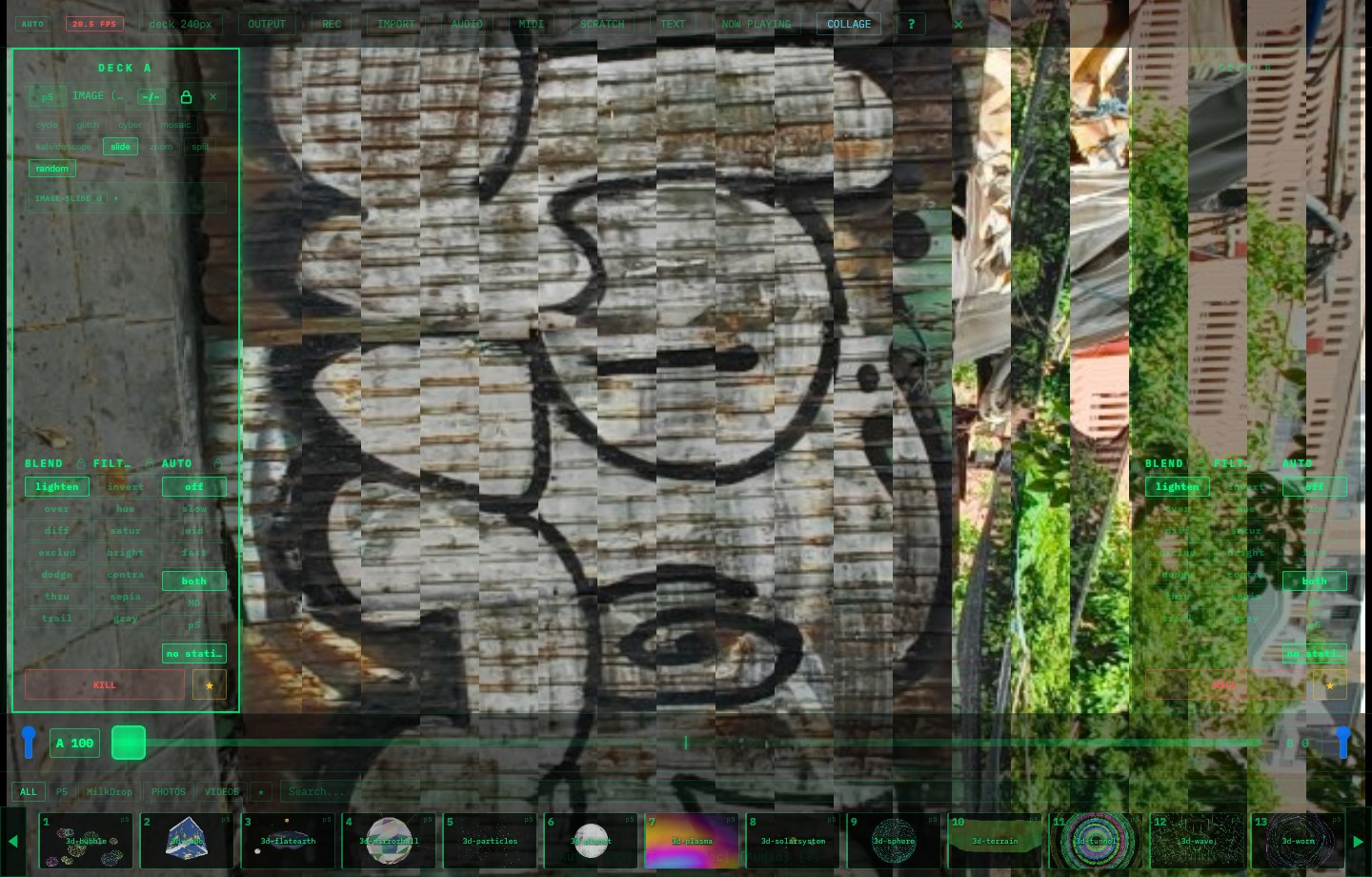
La función de imágenes de VJam no sirve solo para poner una foto en pantalla. Convierte fotos y logos en capas visuales que reaccionan al sonido, que puedes apilar, mezclar con Blend, fijar con Lock y combinar igual que los Presets.
Para qué sirven las imágenes
| Uso | Cómo usarlo |
|---|---|
| Logo fijo | Carga un PNG transparente y déjalo con Lock |
| Fotos como visuales | Usa glitch / kaleidoscope / mosaic para darles movimiento a las fotos |
| Anuncios | Muestra flyers, códigos QR, nombres de eventos o carteles con títulos |
| Textura de fondo | Pon fotos debajo o encima de los Presets |
| Diapositivas | Carga varias imágenes y usa cycle / slide |
Cargar imágenes
- Abre el Cockpit con Espacio / pellizcando 🤏
- Presiona IMPORT
- Elige archivos PNG / JPG / GIF. Puedes elegir varios
- VJam agrega una capa
IMAGE (...)al Deck actual
En el celular, usa IMPORT en vez de arrastrar y soltar. En la computadora, también puedes soltar los archivos de imagen sobre la app.
Estilos de imagen
| Estilo | Qué hace | Ideal para |
|---|---|---|
cycle |
Va rotando entre las imágenes cargadas | Logos, diapositivas, anuncios |
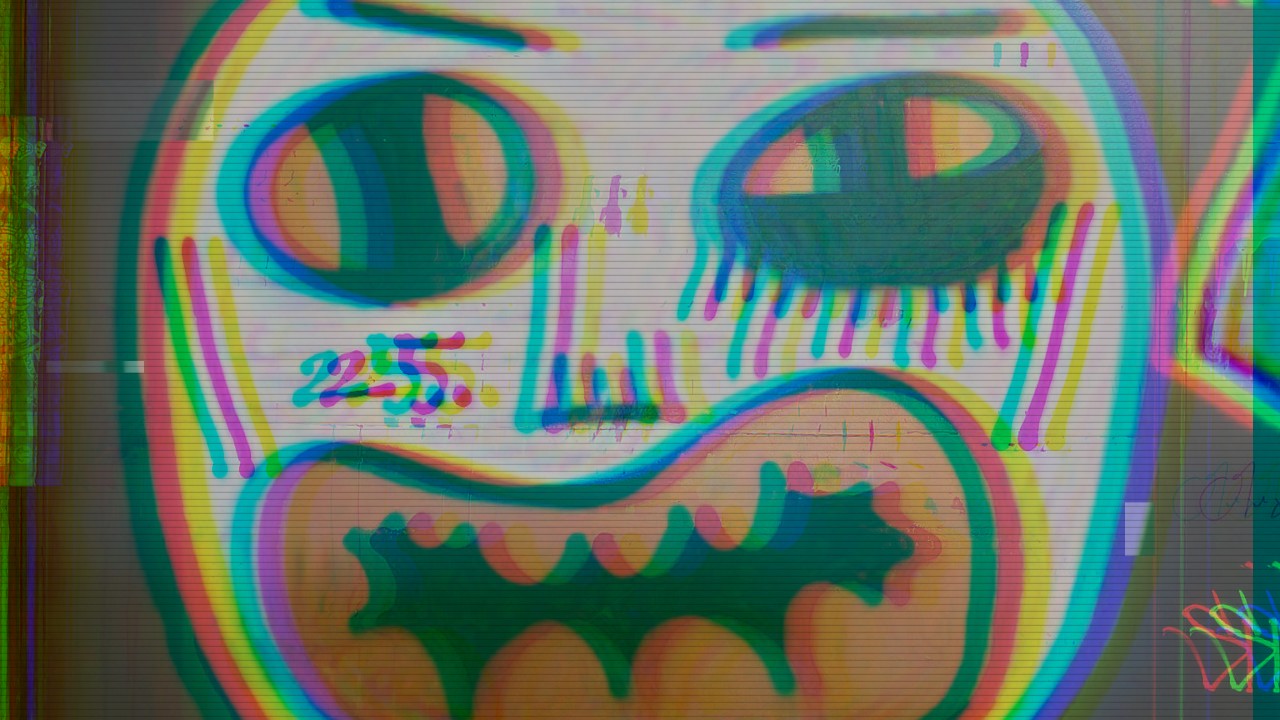
glitch |
Rompe la imagen con ruido y desplazamientos | Fotos, fotos de la calle, retratos |
cyber |
Le da un estilo neón / de ciencia ficción | Logos, flyers, superficies artificiales |
mosaic |
Divide la imagen en bloques | Fotos, material de fondo |
kaleidoscope |
Refleja la imagen como un caleidoscopio | Fotos, patrones, texturas |
slide |
Mueve las imágenes como en una presentación de diapositivas | Grupos de varias imágenes |
zoom |
Acerca la imagen con zoom | Logos, una sola imagen potente |
split |
Corta la imagen en partes que se mueven | Arquitectura, fotos, imágenes con texto |
👀 Ejemplos de estilos
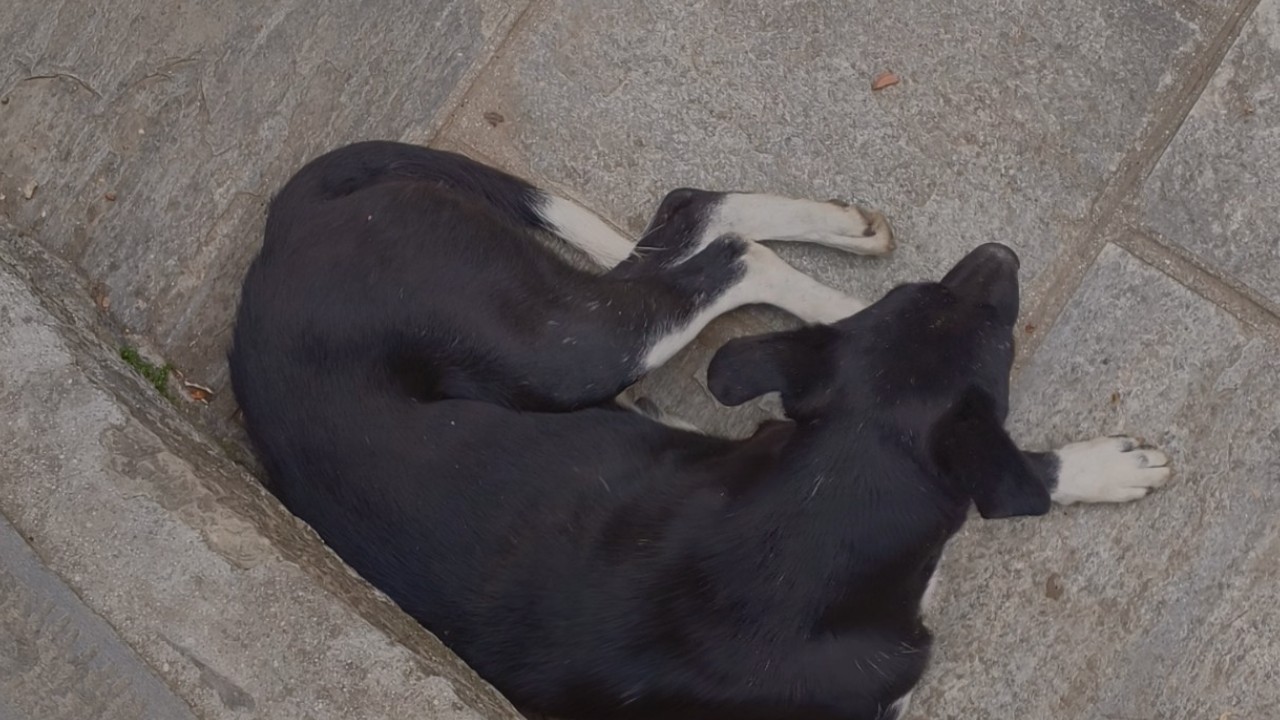
Las mismas imágenes pueden sentirse totalmente distintas según el estilo. Prueba primero estos ocho y después ajusta el que mejor vaya con la canción.
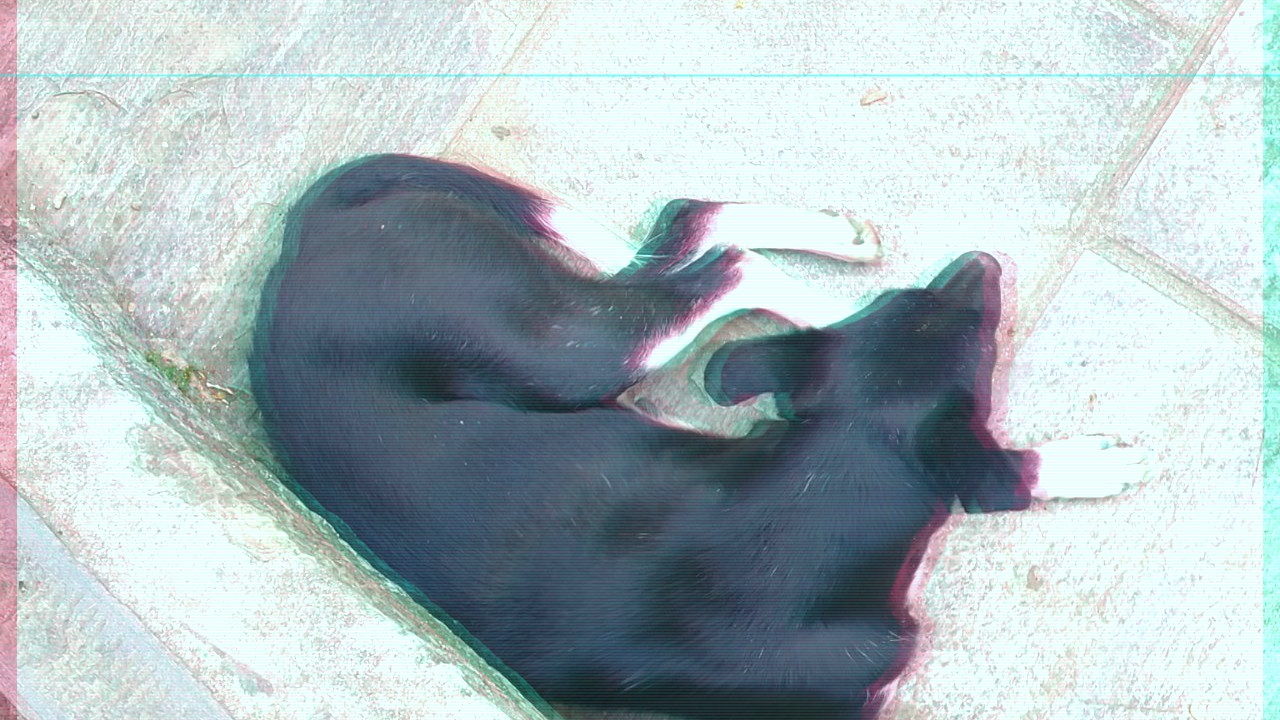
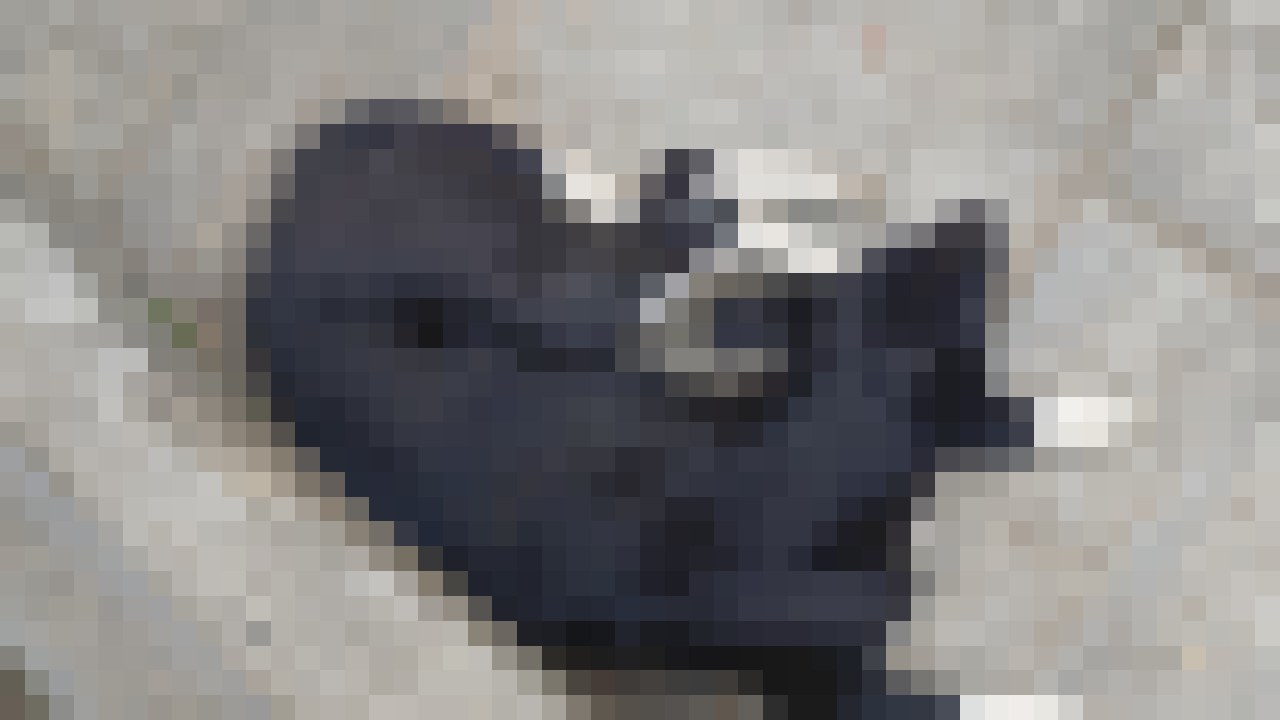
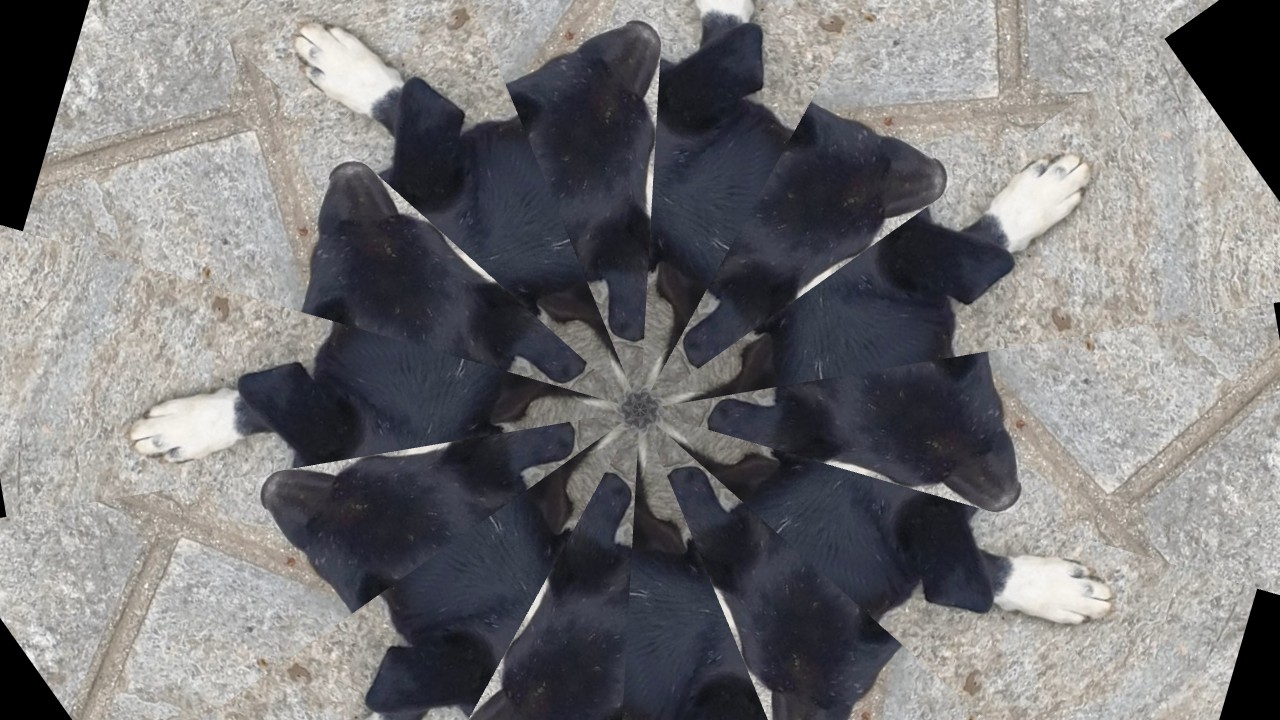
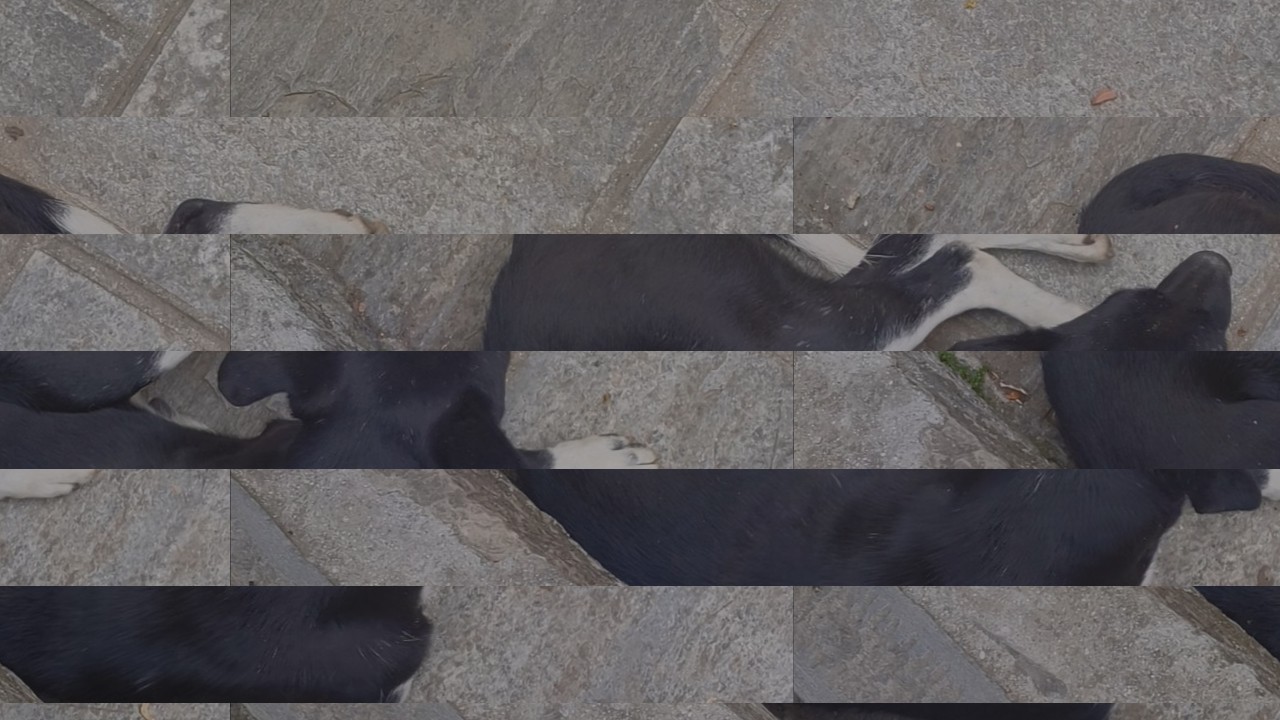
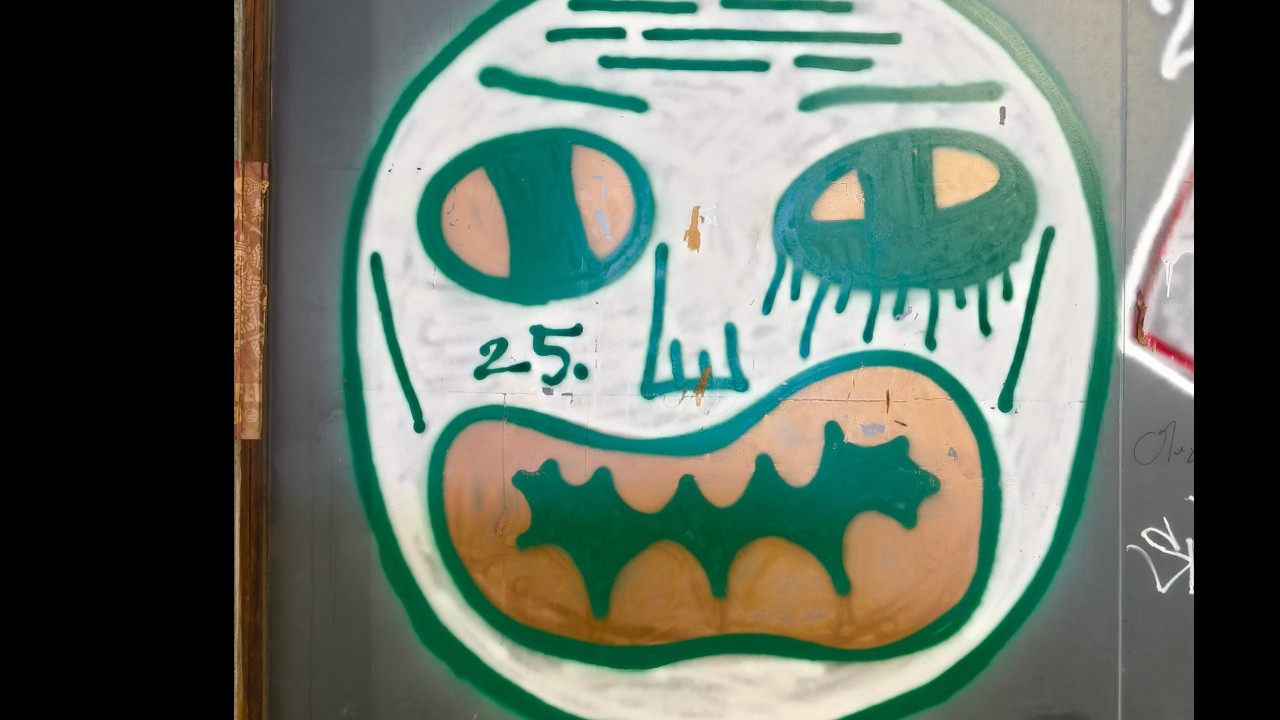
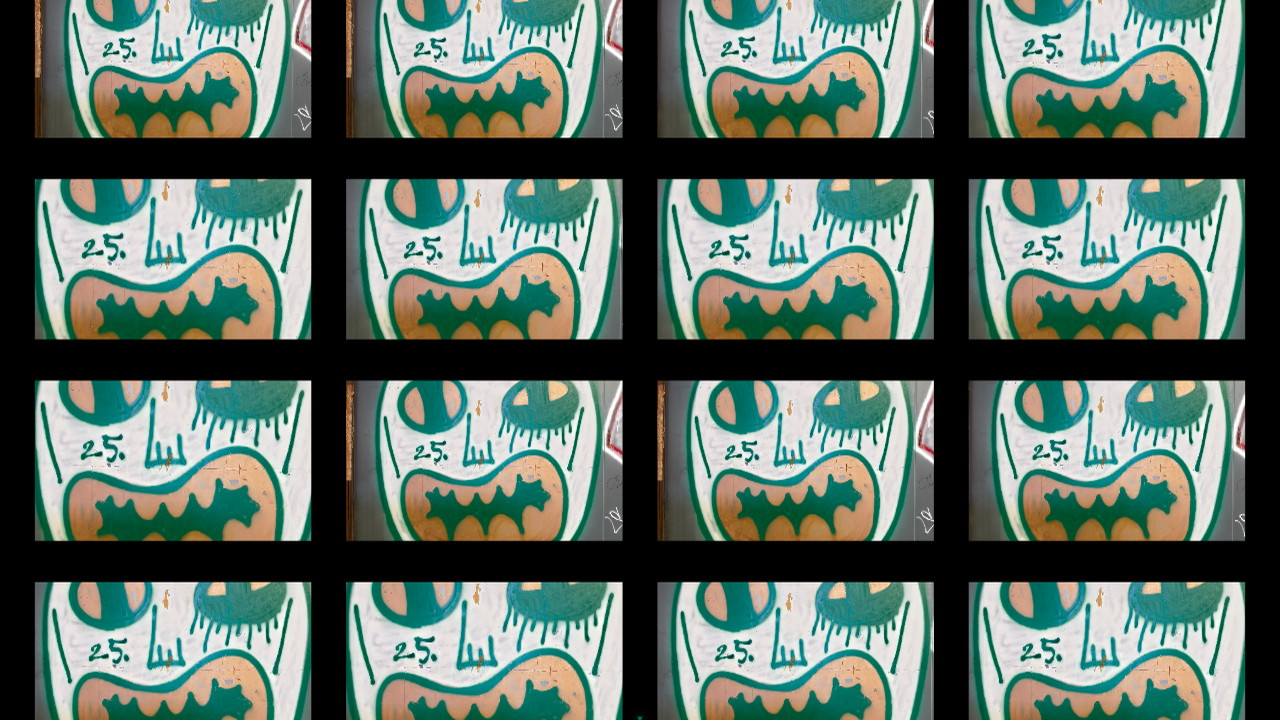
🎚️ Controles detallados de cada estilo
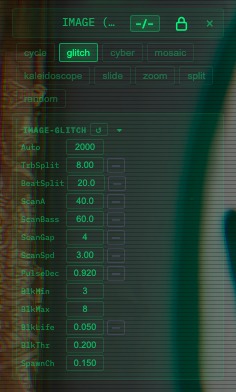
Cada estilo tiene sus propios controles avanzados. Abre -/= en la capa para ajustar la velocidad, la intensidad, la reacción al ritmo, la cantidad de divisiones, cuánto zoom hace y otros parámetros.
| Estilo | Controles extra que puedes ajustar |
|---|---|
cycle |
⏱️ intervalo de cambio, duración del fundido, zoom con los graves, reacción del brillo |
glitch |
⚡ separación RGB, bloques rotos, líneas de escaneo, intensidad al ritmo |
cyber |
🧪 fuerza del brillo, separación de color, velocidad del escaneo, brillo que reacciona a los graves |
mosaic |
🧱 tamaño de los bloques, qué tan rápido se calma el efecto, cuánto tiempo se sigue viendo la imagen original |
kaleidoscope |
🌀 cantidad de segmentos, velocidad de rotación, salto al ritmo, pulso de zoom |
slide |
➡️ velocidad de movimiento, cantidad de franjas, dirección horizontal/vertical, rotación |
zoom |
🔍 zoom mín./máx., duración del zoom, amplitud del paneo |
split |
🧩 tamaño de la cuadrícula, separación entre paneles, zoom de los paneles, velocidad de regreso |
Un flujo simple: elige un estilo, decide si random va encendido y después ajusta los controles detallados. Con logos y códigos QR, mejor algo sutil; con fotos, súbele la intensidad cuando quieras que se conviertan en textura visual.
Controles del Deck
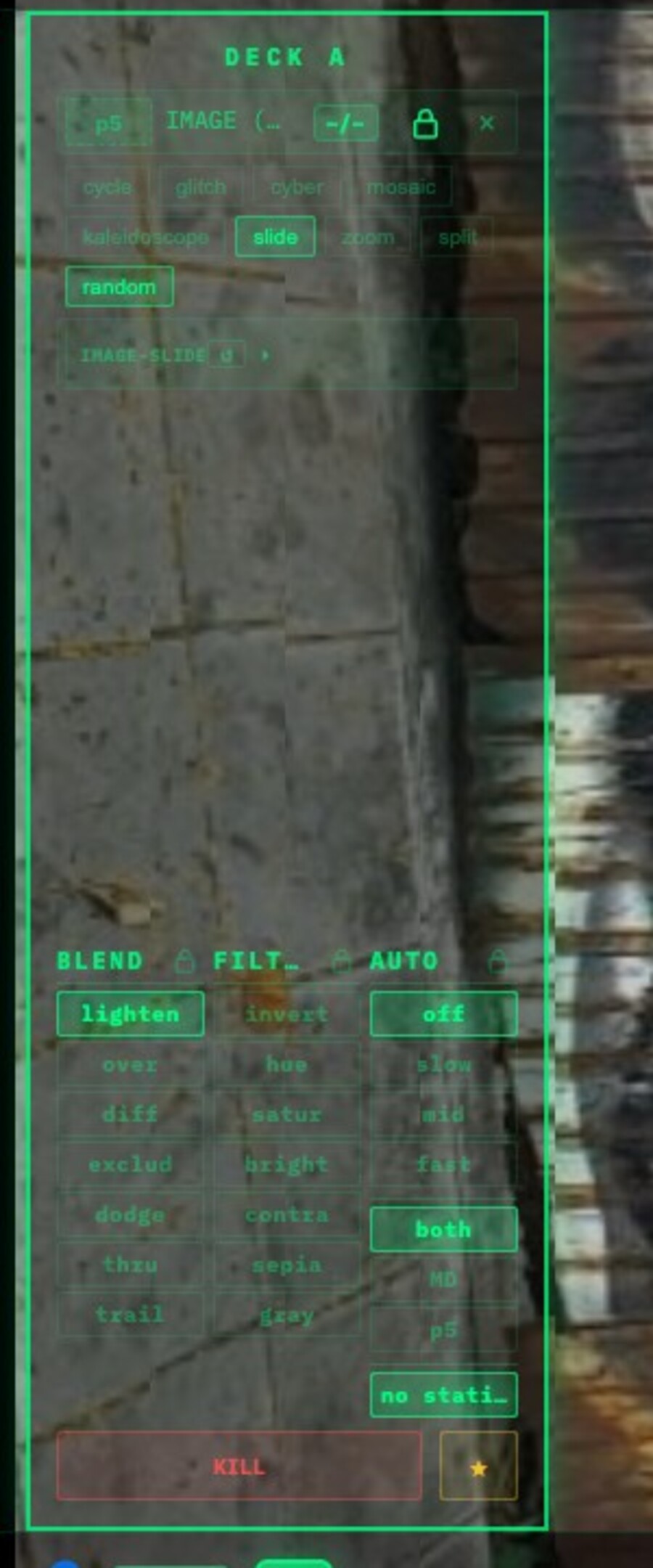
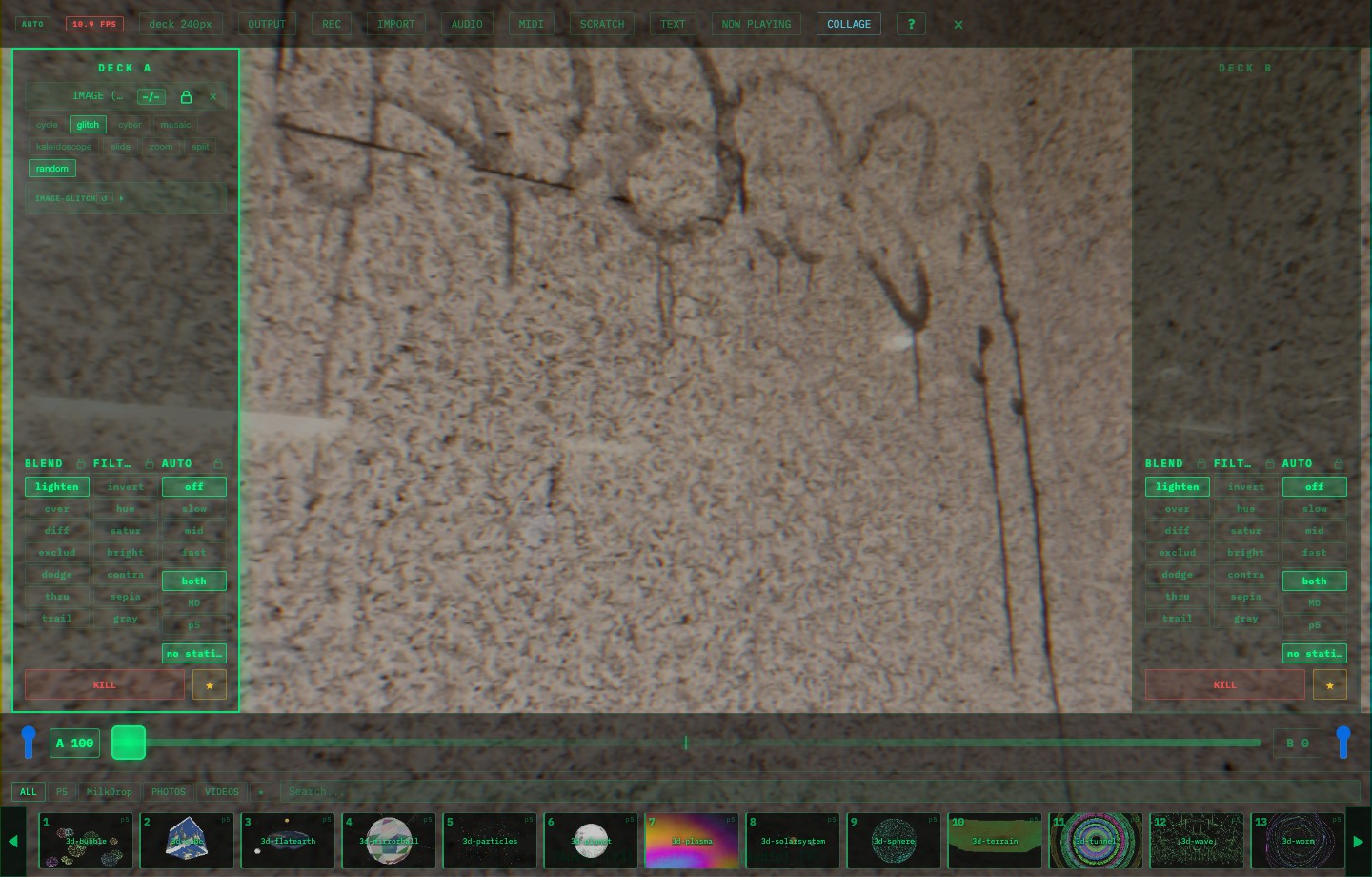
Estos son los controles de la capa IMAGE.
| Control | Qué hace |
|---|---|
IMAGE (...) |
La capa de imagen cargada y su estado actual |
-/= |
Abre o cierra la fila de parámetros |
| 🔒 | Lock. Si está encendido, la imagen sobrevive al Kill |
× |
Borra la capa de imagen |
cycle–split |
Elige el estilo de procesamiento de la imagen |
random |
Cambia los estilos de imagen automáticamente |
Etiqueta IMAGE-... |
Muestra el estilo de imagen activo |
BLEND |
Cómo se mezcla esta capa de imagen con las demás capas |
FILTER |
Procesamiento de color de todo el Deck |
AUTO |
Cambio automático del Deck. Ponle Lock a la imagen si quieres que siga visible |
random
Enciende random cuando quieras que VJam cambie los estilos de imagen automáticamente. Sirve cuando quieres que un grupo de fotos siga cambiando mientras tú te concentras en los Decks, los Presets o el audio.
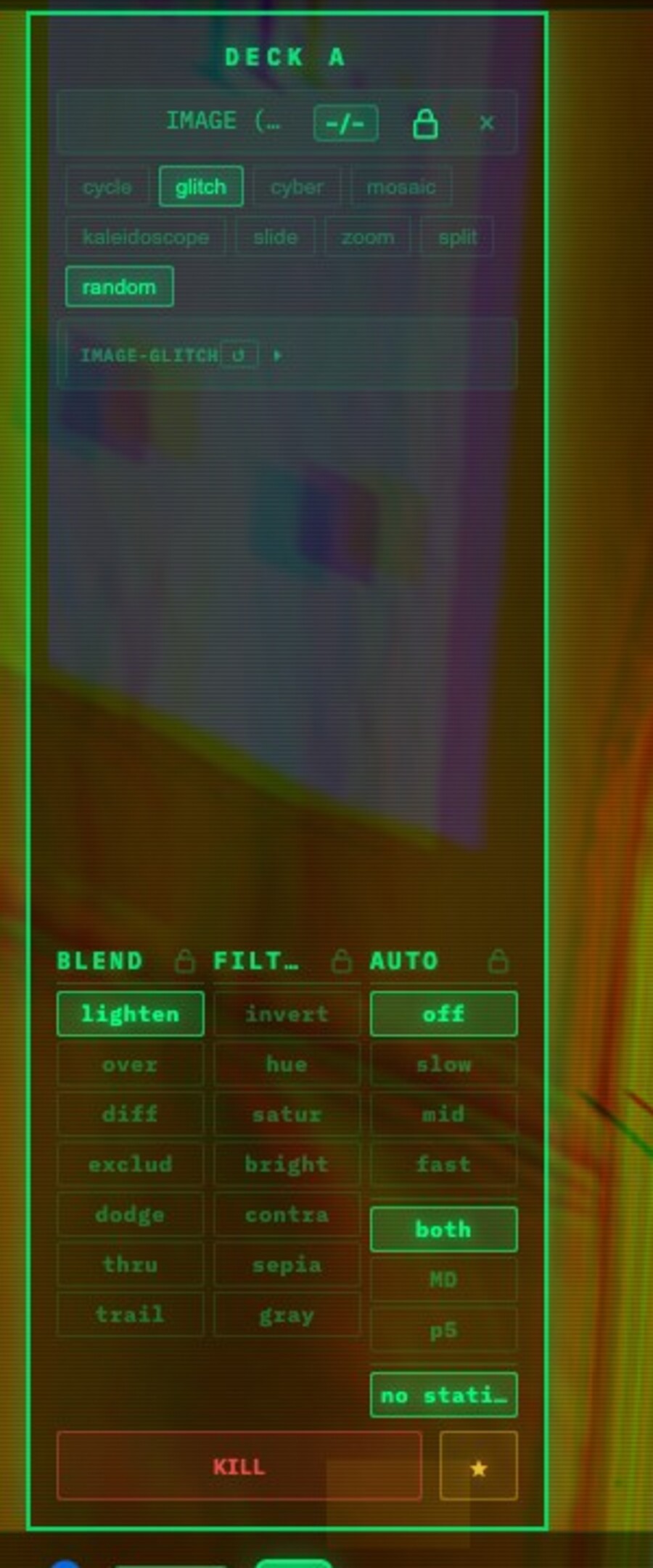
Usa random para movimiento de fondo durante mucho tiempo, fotos que se animan solas sin que tengas que tocarlas e improvisación libre. Apágalo para logos, códigos QR, anuncios que se tienen que leer o una dirección de arte fija.
Varias imágenes
Si cargas varias imágenes, forman un solo grupo de imágenes. cycle y slide van recorriendo el grupo. glitch, mosaic y kaleidoscope usan las imágenes como material de base.
Combinaciones útiles:
- Un logo:
cycle, random apagado, con Lock - Grupo de fotos: random encendido,
glitch/mosaic/kaleidoscope - Anuncios:
slide, random apagado - Texturas de fondo: random encendido, Blend con
lighten/difference
Lock y borrar
Las capas de imagen quedan con Lock automáticamente al agregarlas. Así un logo o una imagen de anuncio no desaparece cuando haces Kill o cambias de Preset.
| Control | Resultado |
|---|---|
| 🔒 encendido | La capa de imagen sobrevive al Kill |
| 🔒 apagado | El Kill puede quitar la imagen, o puedes borrarla |
| × | Borra la capa de imagen |
| Chip de estilo | Cambia el procesamiento y mantiene el grupo de imágenes |
Imágenes vs Collage
La función de imágenes procesa el grupo de imágenes cargado como una sola capa. Si quieres colocar varias imágenes por separado en la pantalla, usa Collage.
🔗 Relacionado
- Colocar varios elementos por separado → 🧩 Collage
- Mezclar imágenes con Presets → 🌈 Blend y Filter
- Mantener o borrar capas de imagen → 🎨 Apilar y cambiar Presets
- Poner anuncios o códigos QR en un stream → 📡 Usarlo en streaming
- Guardar estados con imágenes → ⭐ Guardar con escenas y FAV