
🔴 録画して MP4 で書き出す
VJam の映像はその場で MP4 に録画できる 📹 SNS 投稿・作品づくり・記録用に。録画中に操作した内容(切り替え・エフェクト)もそのまま録れるから、ライブをまるごと収録できるよ。
▶️ 録画の始め方
- Cockpit 上部の REC ボタン か R キーで録画メニューが開く
- 形式と長さを選んで Start 🔴
- 止める時 👉 長さ指定なら自動停止 / Manual なら もう一度 REC(R キー)
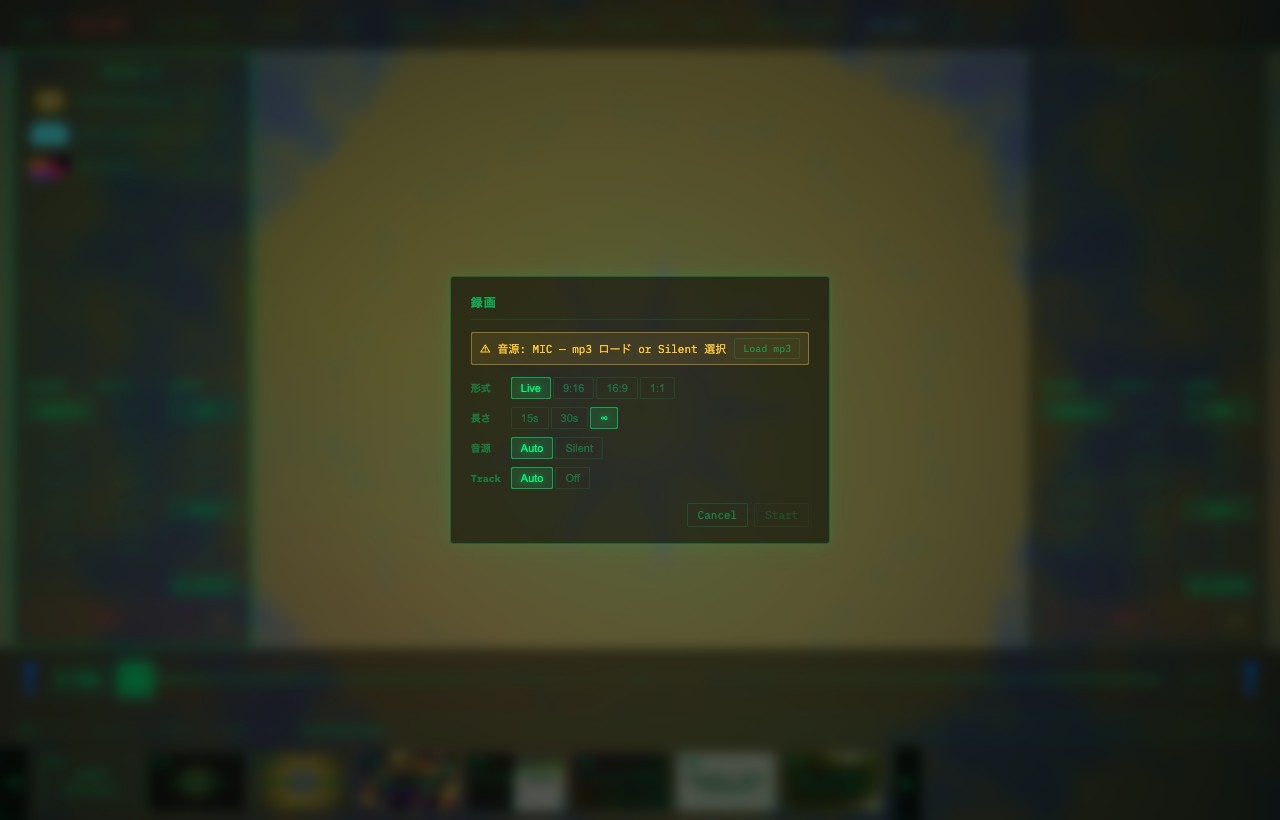
⚙️ 録画の設定
| 設定 | 選択肢 | 意味 |
|---|---|---|
| 形式 | Live / 9:16 / 16:9 / 1:1 | Live = 今の画面サイズそのまま。9:16=SNS縦、16:9=YouTube、1:1=Instagram |
| 長さ | Manual / 15s / 30s | Manual は手動停止(REC もう一回)。⚠️ 長く録るとファイルがデカくなる(特にスマホ) |
| Source | Audio / Share / Silent | Audio=読み込んだ音声ファイル / Share=ブラウザやPCで鳴っている共有音声 / Silent=音なし |
| Track | Auto / Off | 曲情報テロップ(曲名など)を録画に入れる/入れない |
🎵 音入りで録る
音入りで録る方法は2つある。
- Audio: 作品収録向け。先に音声ファイルを読み込む(→ 「🔊 音を取り込む」 章)。録画開始時に曲の頭からスタートする
- Share: クイック記録向け。REC開始時にブラウザの共有許可が出るので、音を鳴らしているタブ/画面を選び、音声共有をONにする
- Silent: 音なしで録る
Share はPCブラウザ向け。スマホではブラウザの画面共有音声に制限があるので、確実に音入りで録るなら Audio を使うのがおすすめ。
💾 保存
- PC 👉 録画が終わると自動でダウンロード(ブラウザのダウンロードフォルダに入る)
- スマホ 👉 出てくる「保存」リンクをタップして保存。⚠️ リンクを閉じる前に保存してね
🎬 中身について(補足)
内部的には MediaRecorder ではなく WebCodecs + mp4-muxer で作る正規の MP4(fastStart)。多くの編集ソフトや SNS で扱いやすい形式だよ 👍
🔗 関連
- 音入り録画の準備 → 「🔊 音を取り込む」
- 曲情報テロップを入れる → 「🎵 曲情報」
- SNS 向けテキストを入れる → 「💬 テキスト」
- 配信ではなくライブ送出する → 「📡 配信」
- 録画前の確認 → 「✅ 本番前チェック」